
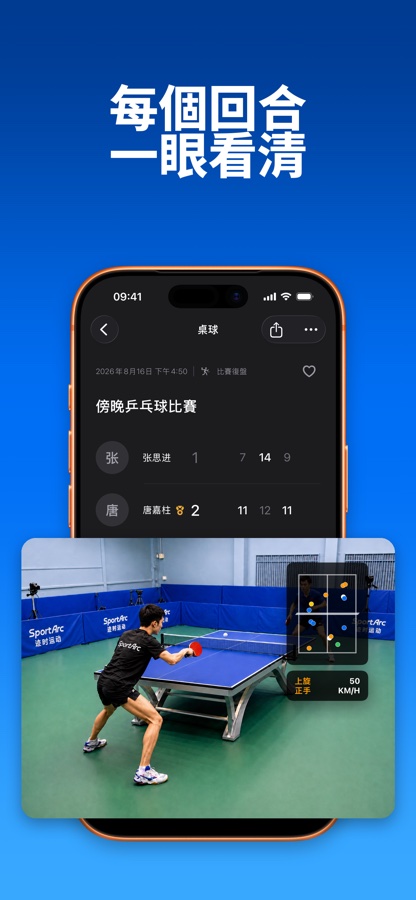
要分享好球,也要留住想檢討的一球
好看的來回值得留下,打失誤的一球也可能是下一次練習的線索。把桌球影片帶進 SportArc,播放偵測到的片段,再決定哪些回合要存成影片。這裡剪輯的是你自己的球局,不是賽事轉播精華。
- 先播放確認。查看偵測到的片段是否包含要看的回合。
- 再選擇匯出。保留想重看、討論或分享的片段,存成影片。
回合整理好,再決定留下哪些
在自動剪輯畫面查看與選擇影片片段。此處使用網球操作畫面示範;不同運動提供的編輯工具以 App 內顯示為準。
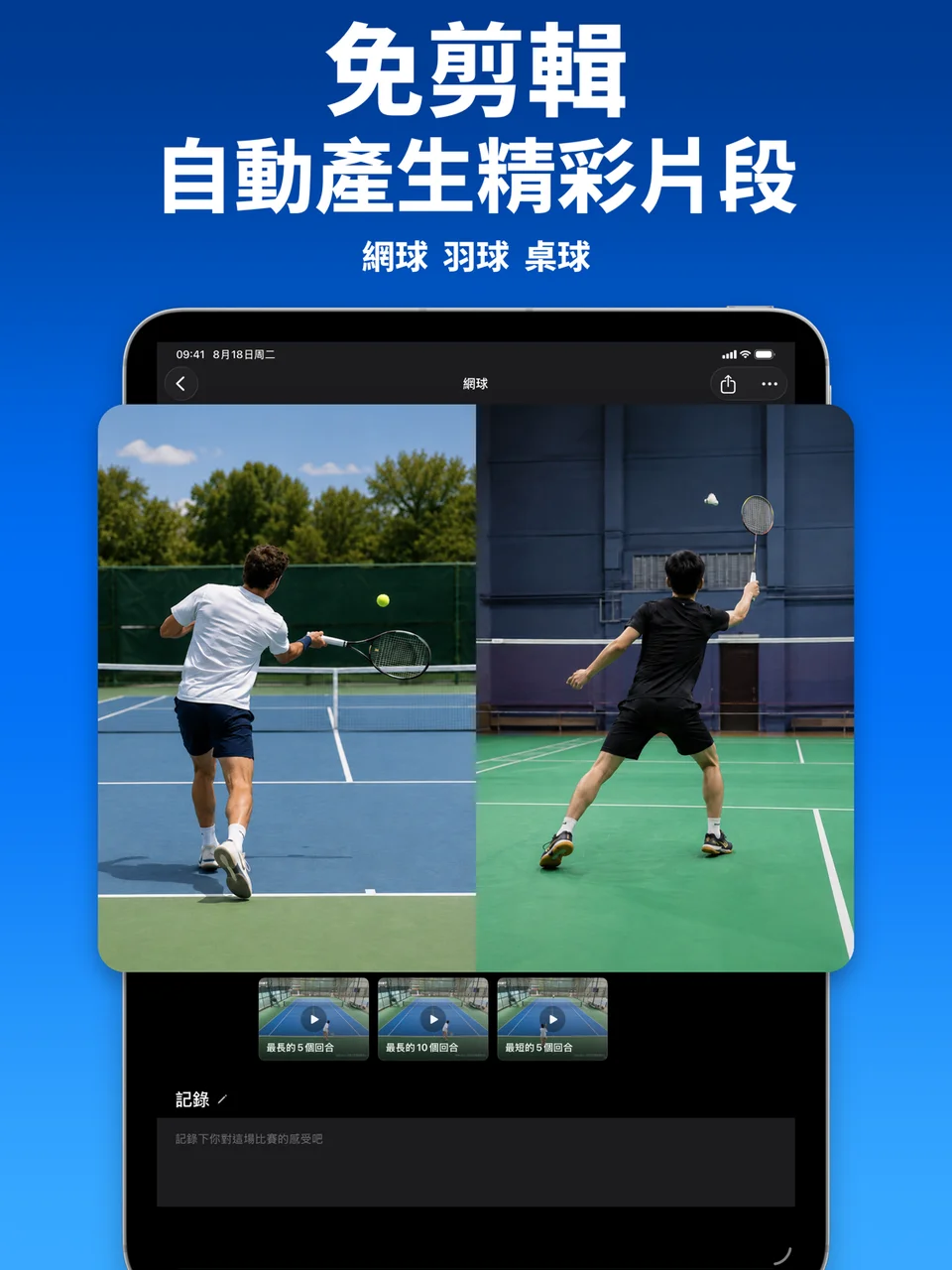
匯入影片,選擇回合,再匯出
-
選擇運動與模式
開啟桌球自動剪輯,依照影片選擇單打或雙打。
-
帶入已錄好的影片
從「照片」或「檔案」選擇比賽、球局或練習影片,開始處理。
-
查看偵測片段
播放回合,確認要重看的畫面是否完整。
-
儲存想留下的回合
選擇要匯出的片段,存成影片後即可回看或分享。
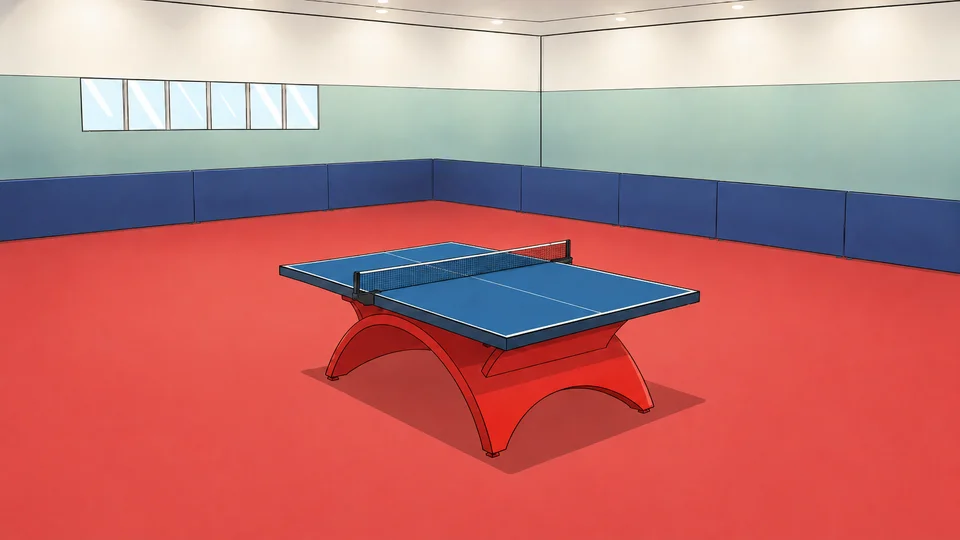
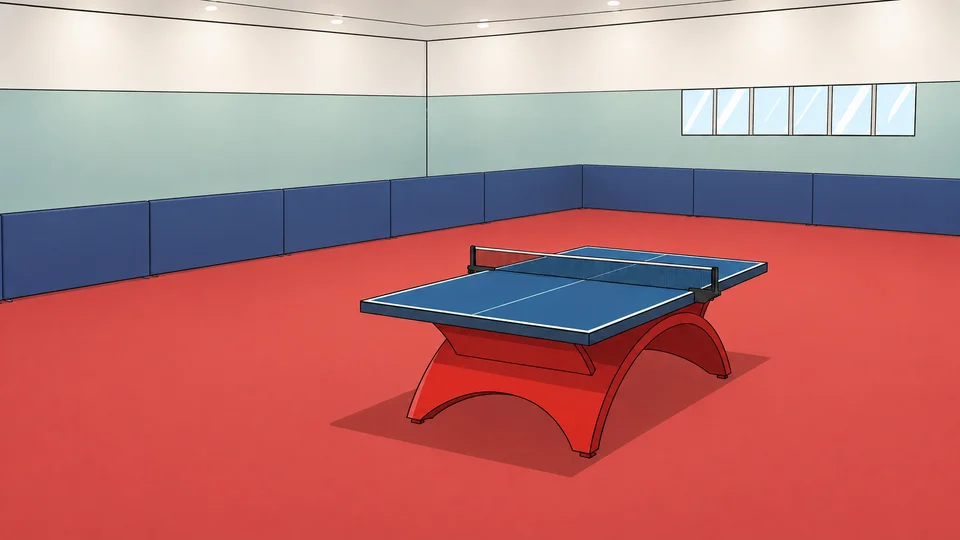
球桌兩側、球員與球都要入鏡
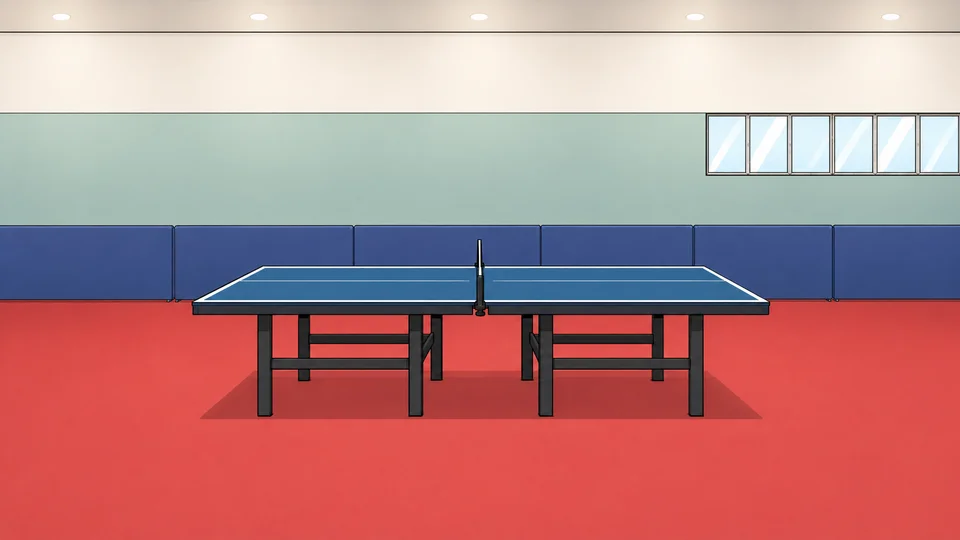
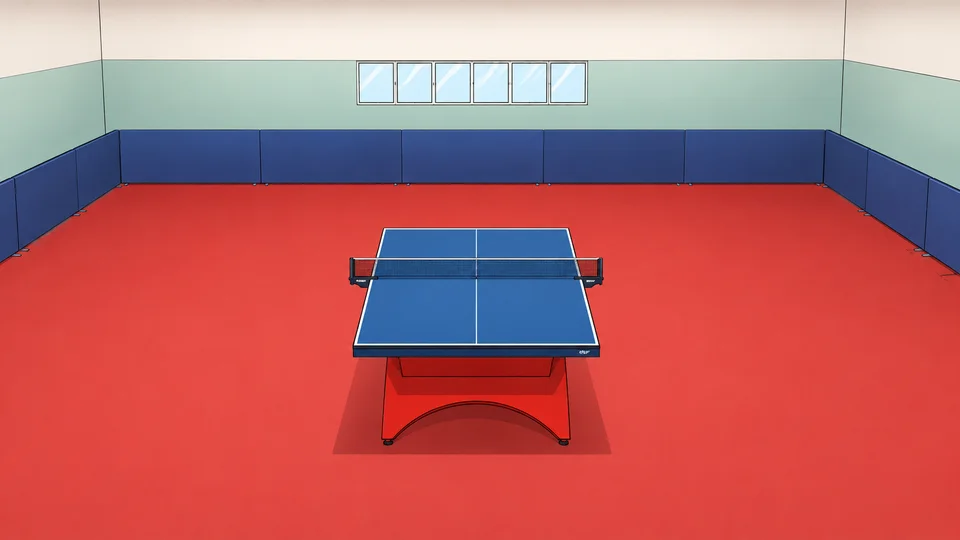
先照下方示例擺好手機,試錄幾個回合。確認近端與遠端球員移動時不會出框,球桌和球也沒有被前方的人遮住。如果同一場還想做比賽復盤,請另外確認該功能需要的固定角度。
常見問題
開始前,你可能想知道。
單打和雙打都可以剪嗎?
可以在自動剪輯中選擇單打或雙打,請選擇和影片一致的模式。雙打錄影時,要確認四位球員移動後仍在畫面內。
剪完就會有落點和擊球數據嗎?
自動剪輯用來找出、檢查及匯出回合。若要看桌球落點、擊球數據與報告,請使用 比賽復盤,並依照該功能的角度錄影。
乒乓球影片也能用嗎?
這裡的桌球指的就是乒乓球(table tennis)。可以匯入符合錄影要求的比賽或練習影片,自動找出回合。
能只留下幾個回合嗎?
可以。先播放偵測到的片段,確認要看的球局完整,再選擇要匯出的回合。
可以在哪些裝置使用?
SportArc 支援 iPhone 與 iPad,可免費下載,並提供 App 內購買。各功能的使用條件與 Plus 權益請以 App 內說明為準。