
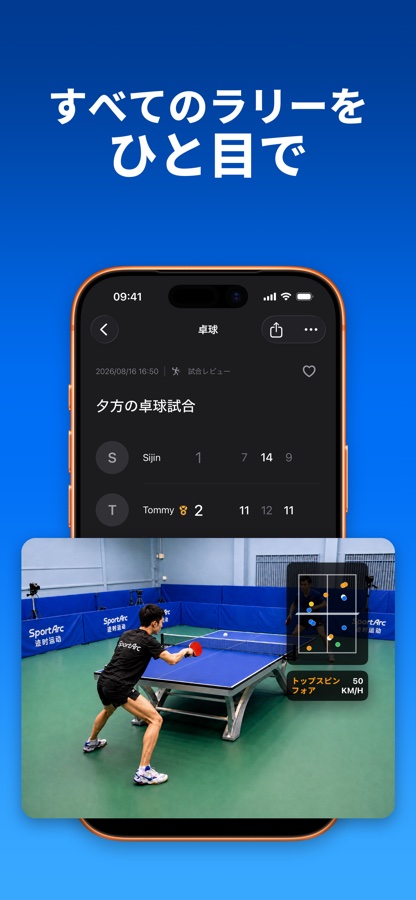
長い録画から、見たいラリーへ
ボールを拾う間も、カメラは録画を続けています。自動編集(Auto Cut)では、検出されたプレー区間を確認しながら、見返したいラリーを選べます。自分のプレーを振り返ったり、気になる場面を相手やコーチに共有したりするための動画を作れます。
- プレー区間を確認自動検出されたクリップを再生して、残したいラリーを見つけます。
- 自分で選んで保存書き出す場面を選び、動画として保存・共有できます。
自動編集の画面では、動画から作成されたクリップを確認できます。実際の動画に合わせて、必要なプレーを選んでください。
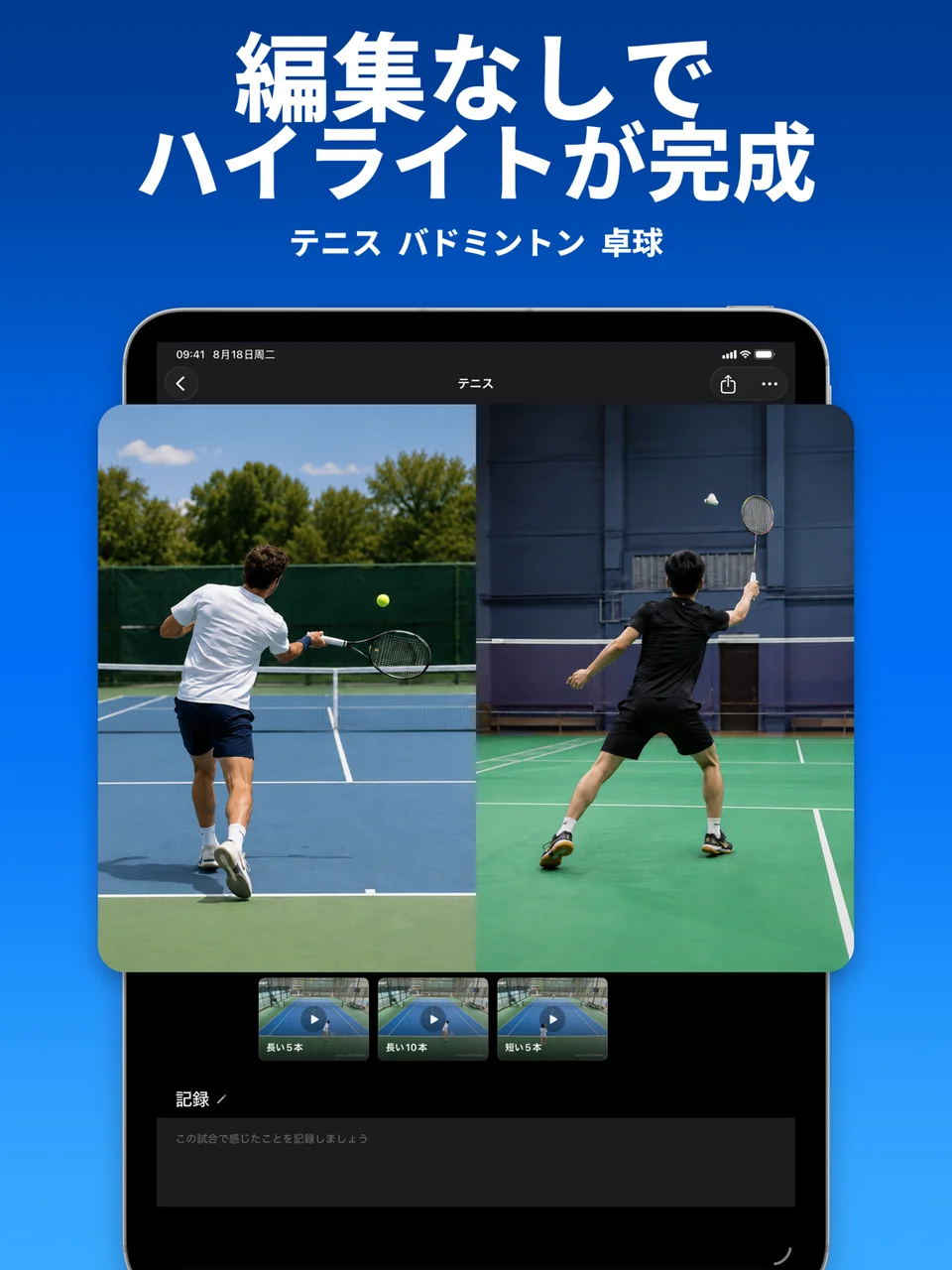
読み込んで、選んで、書き出す
-
種目とプレー形式を選ぶ
卓球の自動編集を開き、動画に合わせてシングルスまたはダブルスを選択します。
-
動画を読み込む
「写真」または「ファイル」から、試合や練習の動画を選んで処理を開始します。
-
ラリーを見返す
検出されたプレー区間を再生し、残したい場面を確認します。
-
選んだクリップを書き出す
保存・共有するクリップを選び、動画として書き出します。
ボール・卓球台・選手が見える位置から
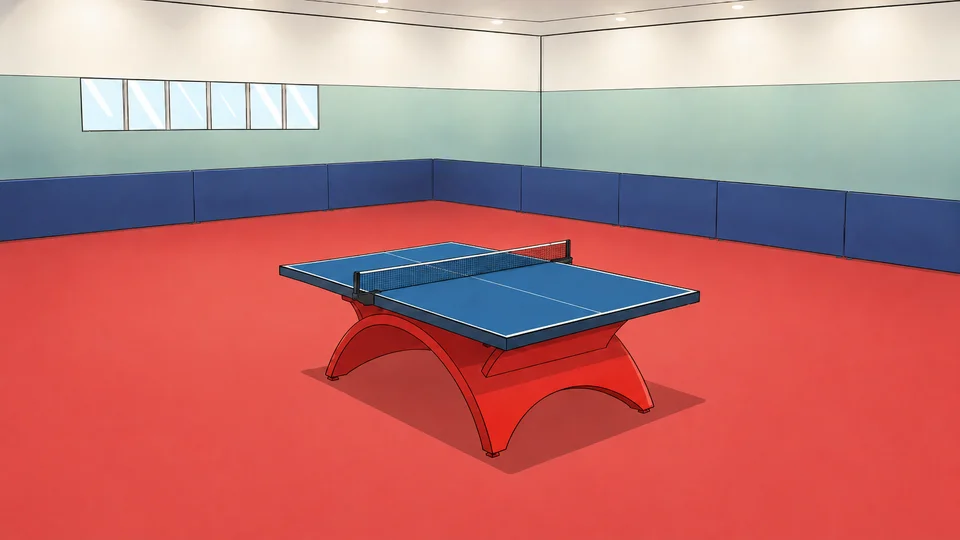
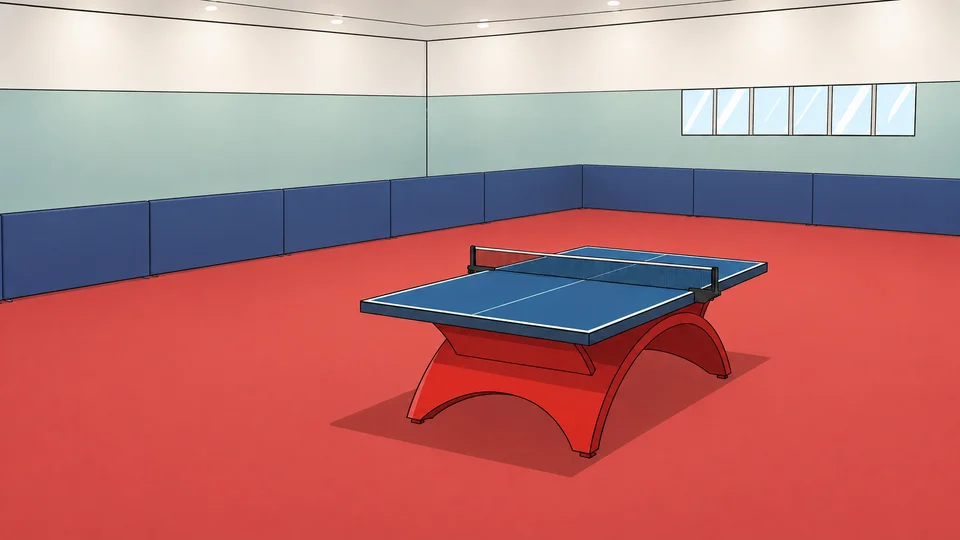
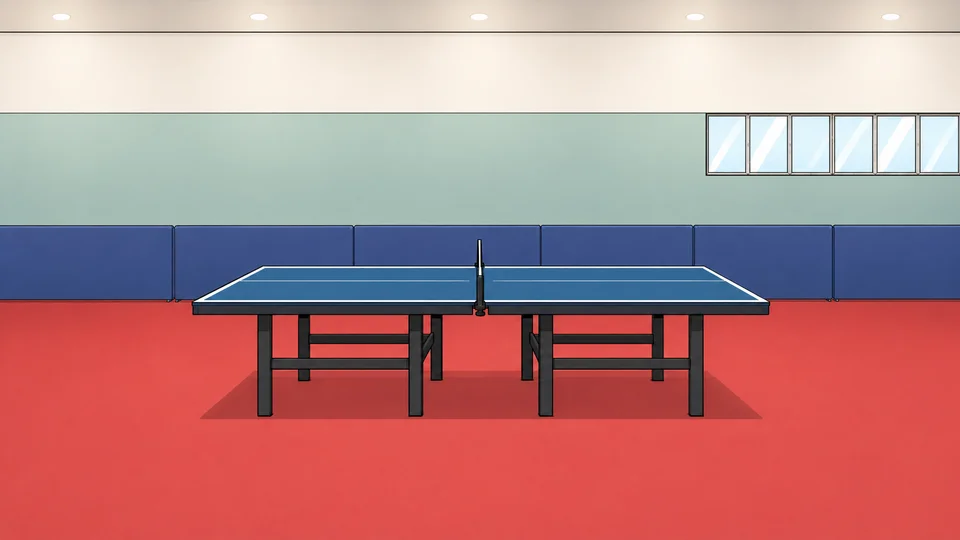
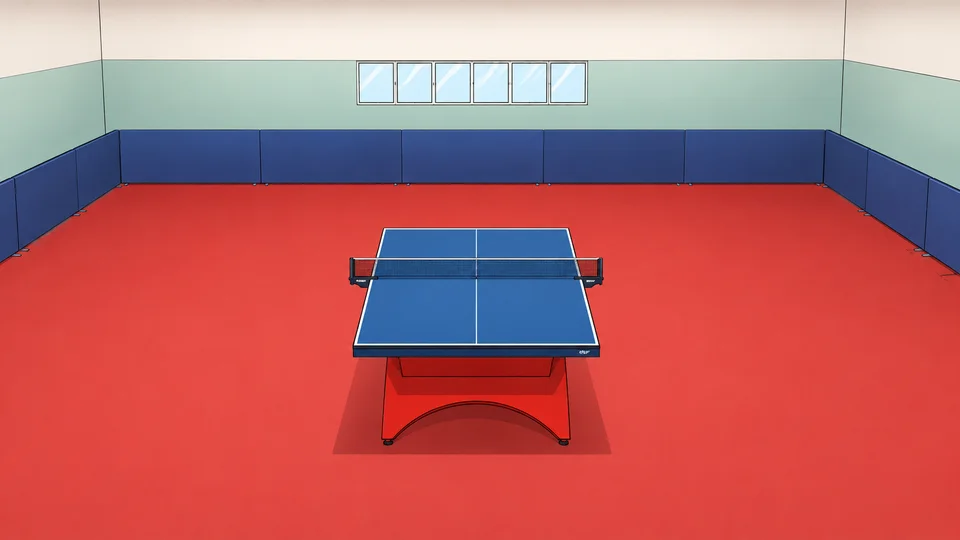
台の両側と選手の動きが画面に収まるように撮影します。手前の人や隣の台にプレーが隠れないか、短い動画で確認してください。自動編集の撮影例は複数あります。試合レビューを使う場合は、その機能用のアングルからカメラを固定して撮影してください。
よくある質問
始める前に確認しておきたいこと。
試合の統計も表示されますか?
自動編集はラリーを選んで動画にする機能です。着地点や打球データ、文章のレポートを確認する場合は、卓球の試合レビューに合ったアングルで撮影してください。
好きなラリーだけを残せますか?
はい。検出されたプレー区間を見返し、書き出すクリップを選べます。結果を確認してから保存してください。
フォームを詳しく見たいときは?
1つの動作を確認したい場合は、卓球AIコーチを選びます。対応する技術動作、ボールを打つ瞬間、分析する選手を指定して進めます。
ダブルスの動画にも使えますか?
動画に合わせてシングルスまたはダブルスを選択してください。ダブルスでは全員の動きとボールが画面内に収まることを確認します。
どの端末で使えますか?
SportArcはiPhoneとiPadで利用できます。アプリは無料でダウンロードでき、アプリ内購入があります。機能ごとの利用条件とPlusの内容は、アプリ内でご確認ください。