
録画前に、短く試し撮りする
- 見たい結果を決めるラリーを残すなら自動編集、卓球の動作を調べるならAIコーチ、卓球の試合データを見るなら試合レビューを選びます。
- 動きが画面に収まるか確認するボールやシャトル、選手、必要な範囲が見える位置を選びます。逆光や手前の人による遮りにも気をつけてください。
- 撮った動画を一度見る大きく動いたときも選手が切れていないか、球が見えるかを確認します。短い試し撮りで位置を調整してから、試合や練習を録画してください。
テニスの自動編集
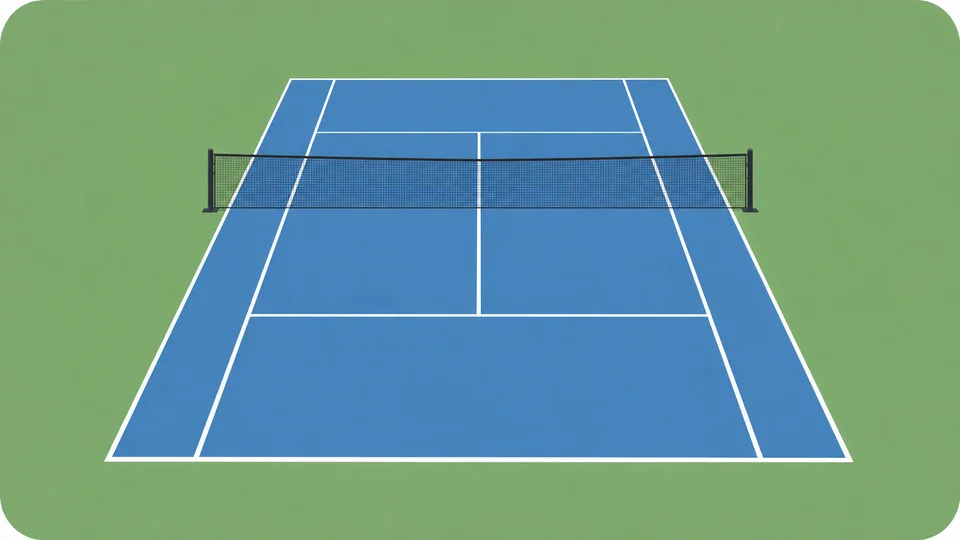
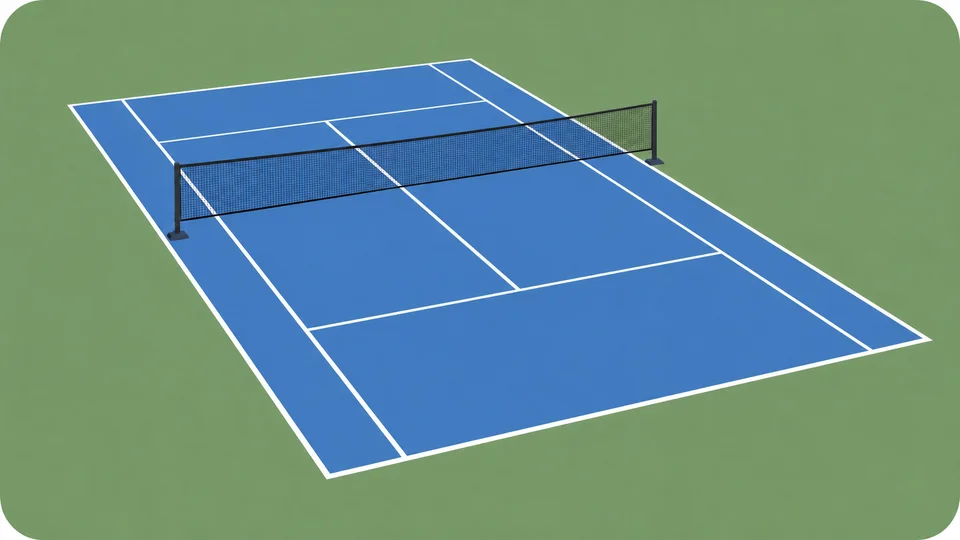
ボールと選手がコートの両側で見える位置にスマートフォンを設置します。ダブルスでは4人が動いてもフレームから外れないか確認してください。試合全体を撮る前に短く試し撮りし、遠い側のプレーも見えることを確かめます。
読み込み時は、動画に合うシングルスまたはダブルスを選択します。
バドミントンの自動編集
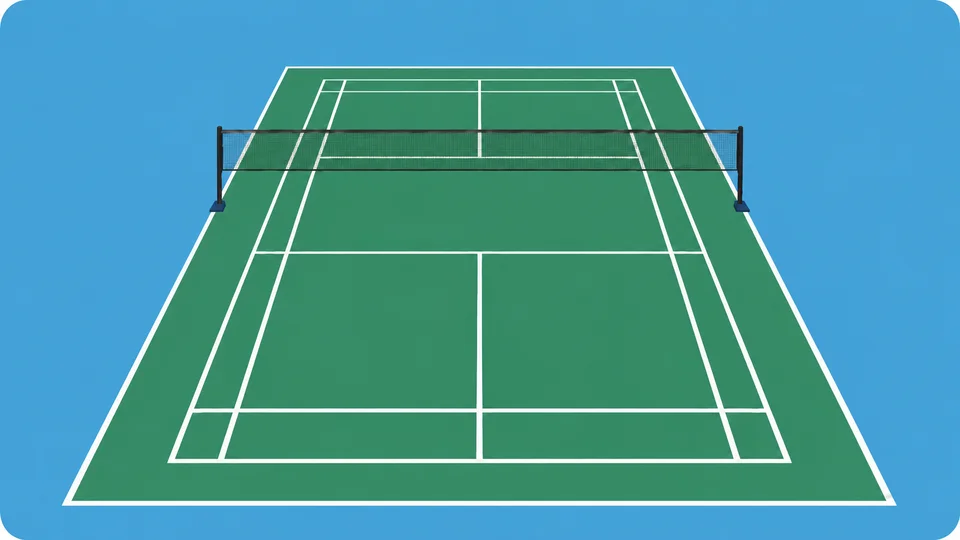
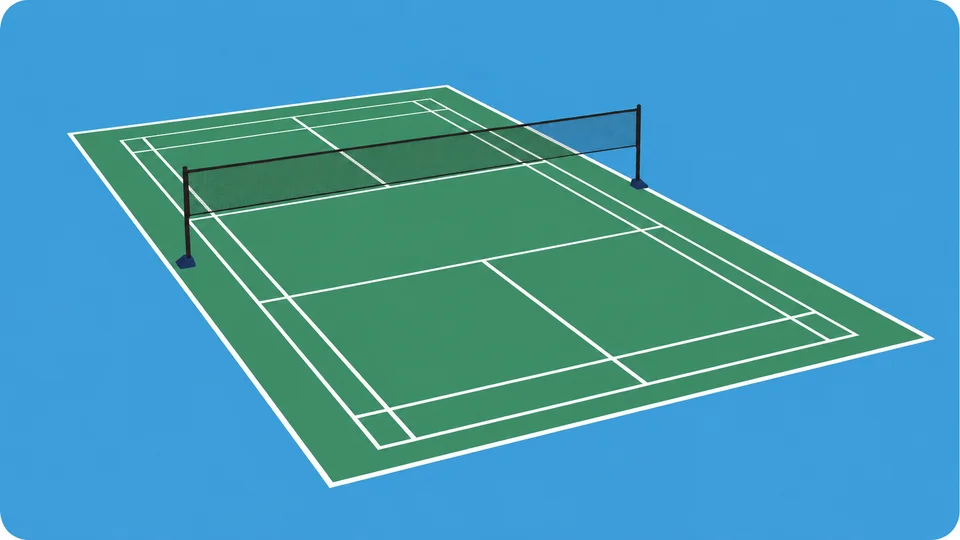
コートの両側と選手が見えるように撮影します。ダブルスでは奥や左右に動いたときも4人が画面に収まるか確認してください。背景にシャトルが埋もれたり、手前の人がプレーを隠したりしない位置を選びます。
読み込み時は、動画に合うシングルスまたはダブルスを選択します。
卓球の自動編集
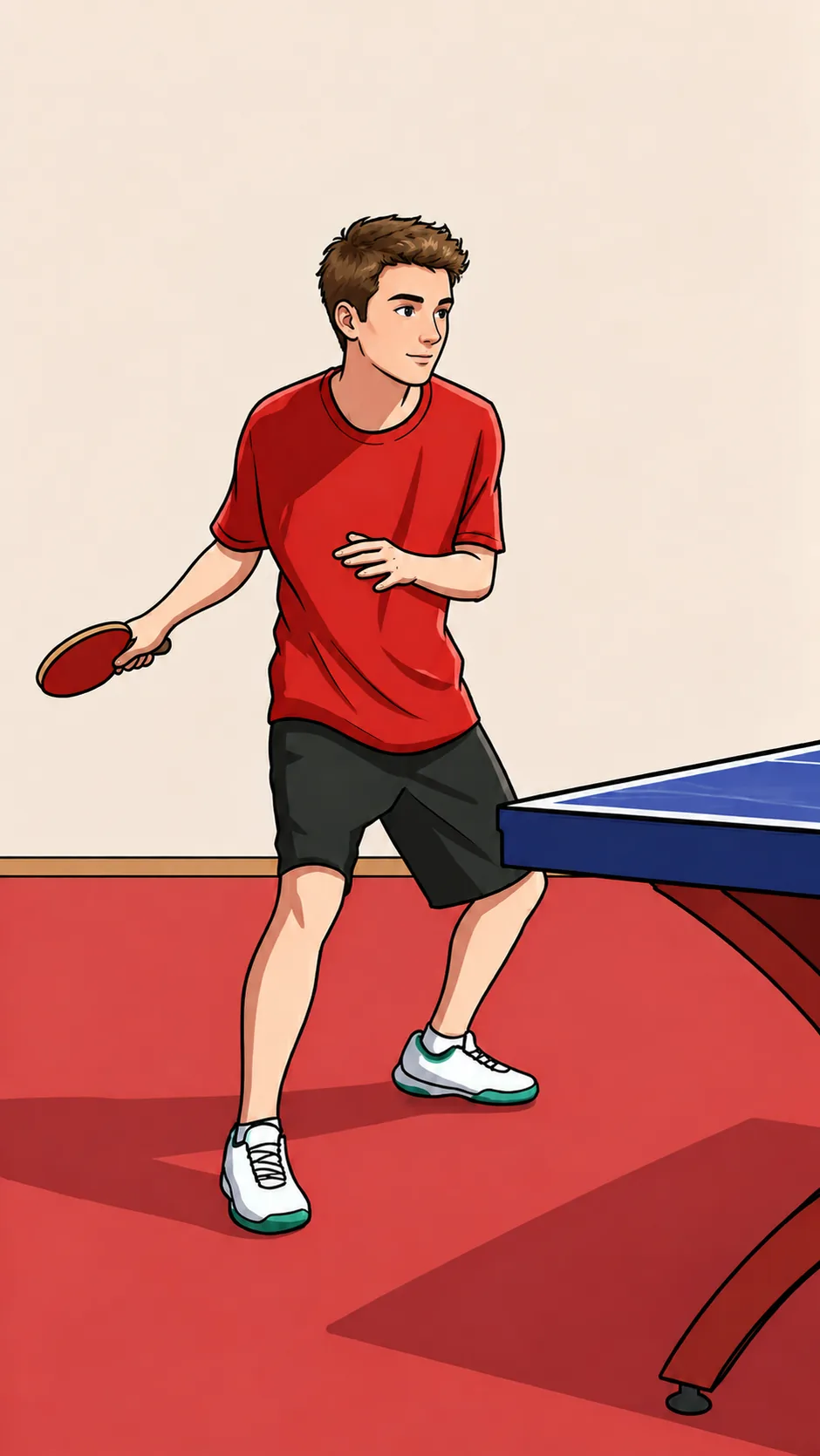
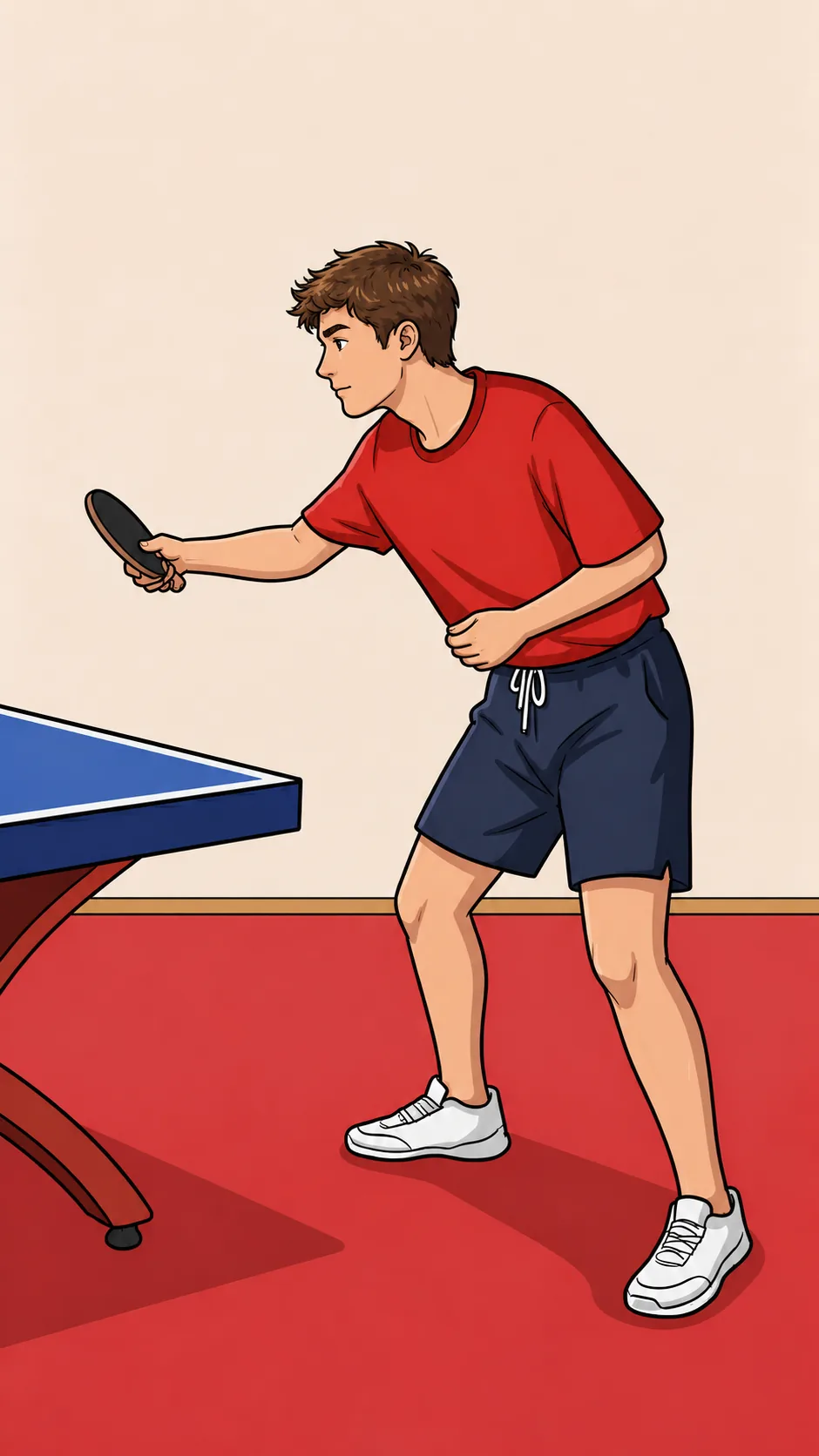
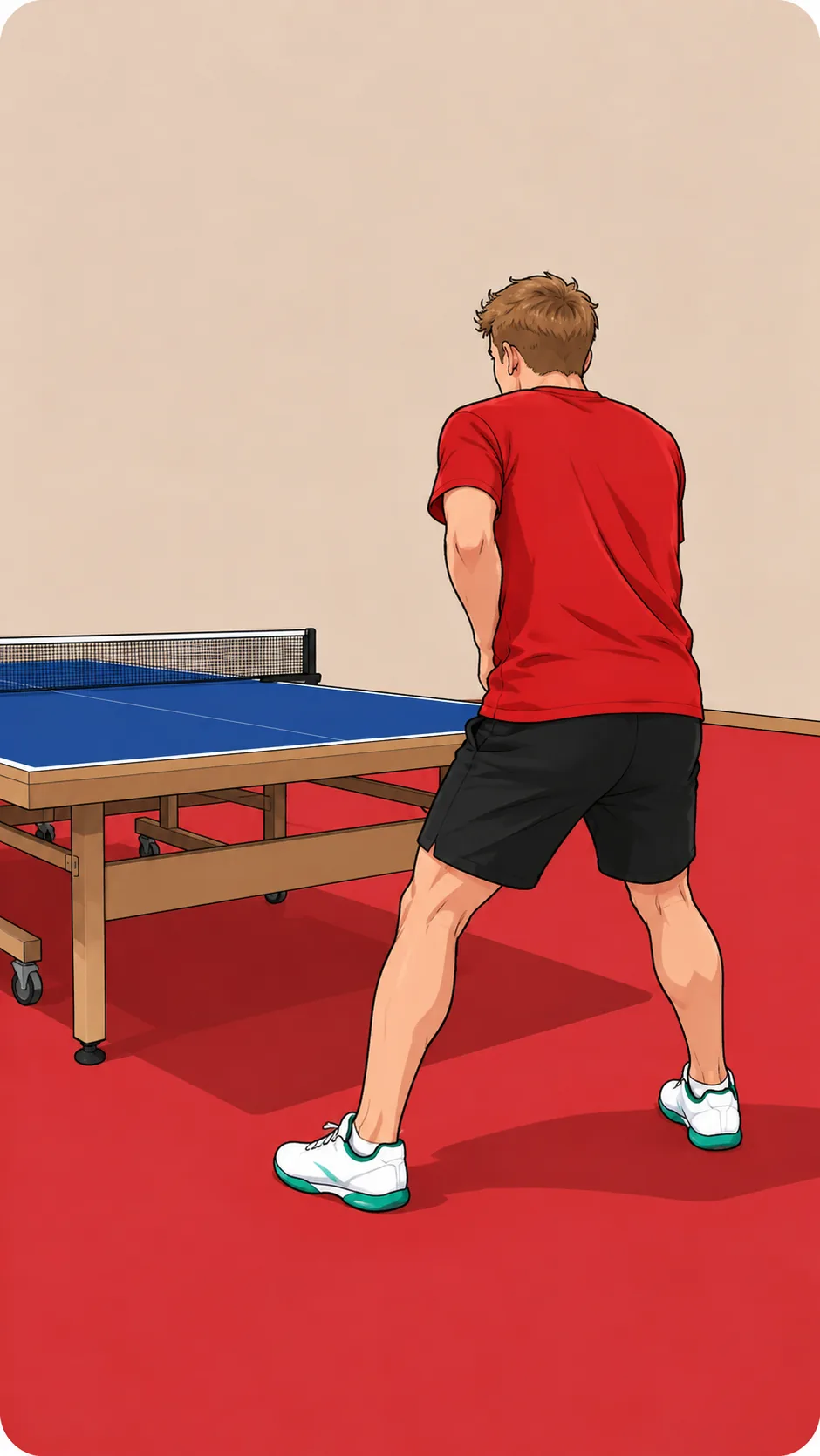
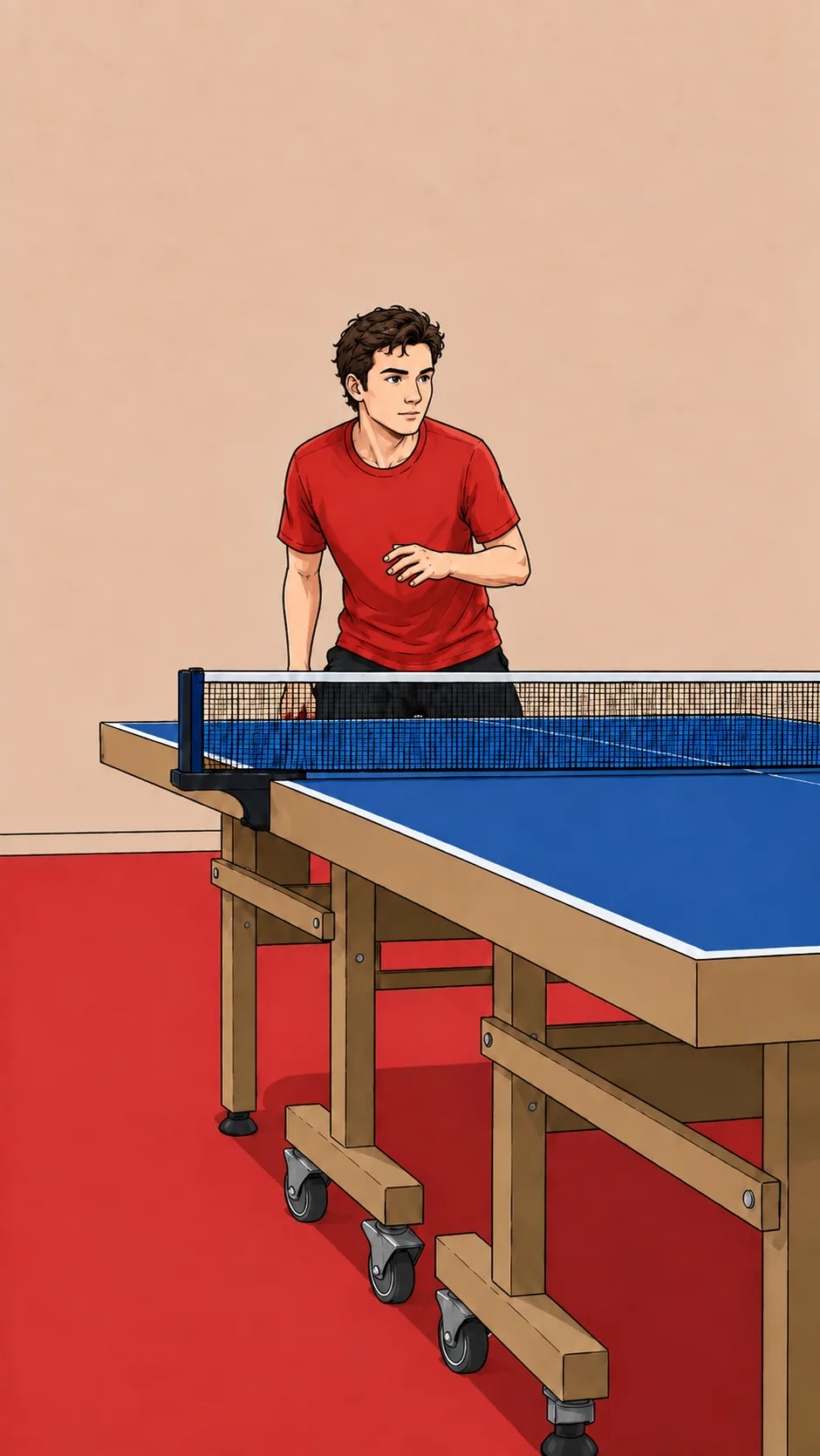
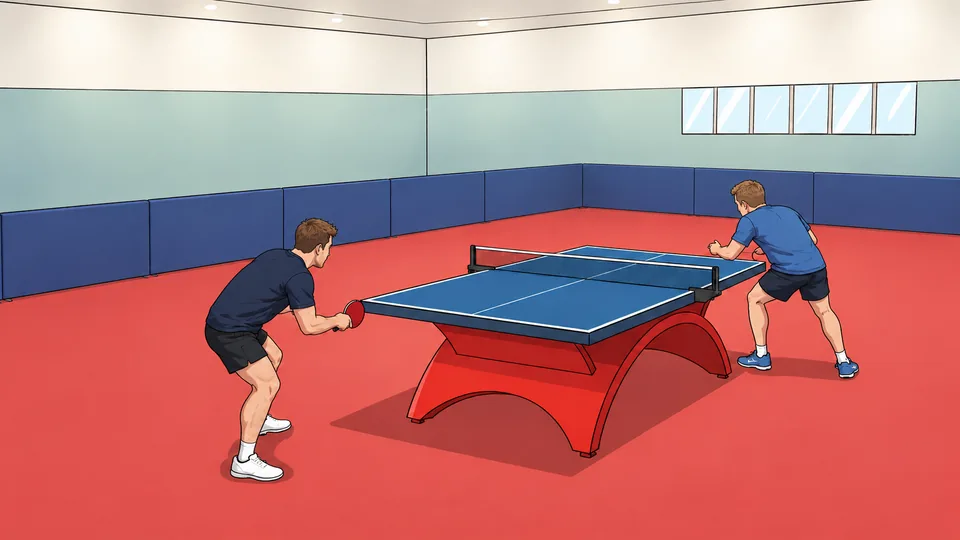
台の両側と選手の動きが画面に収まるように撮影します。手前の人や隣の台にプレーが隠れないか、短い動画で確認してください。自動編集の撮影例は複数あります。試合レビューを使う場合は、その機能用のアングルからカメラを固定して撮影してください。
読み込み時は、動画に合うシングルスまたはダブルスを選択します。
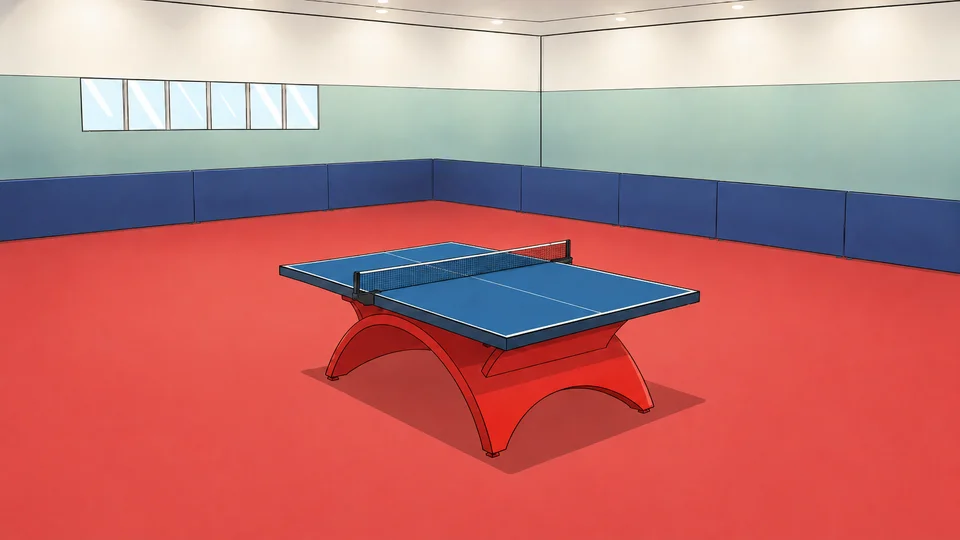
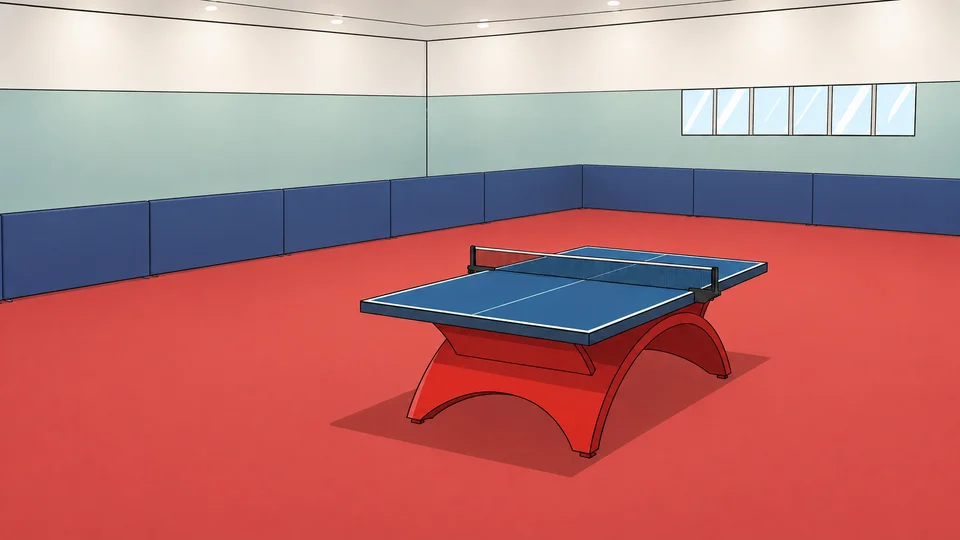
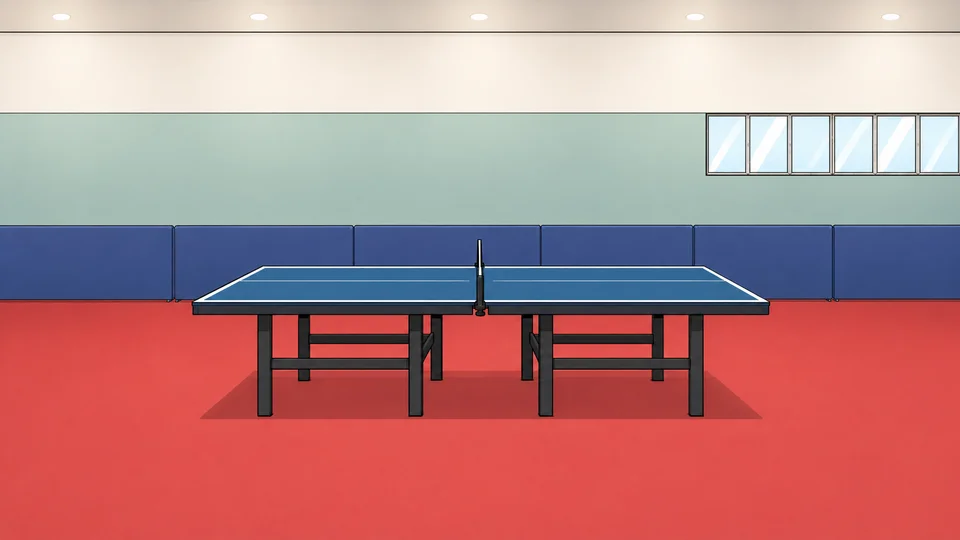
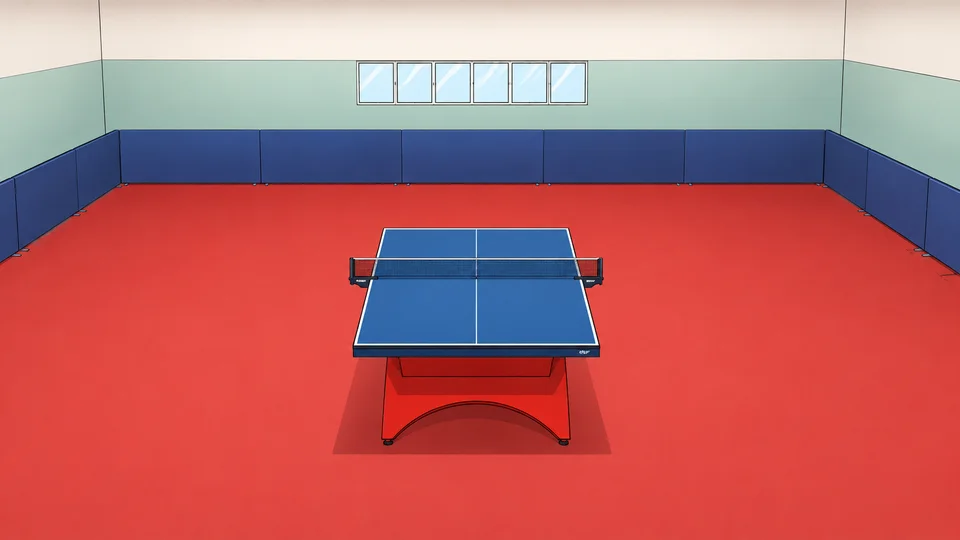
卓球AIコーチ・動作比較
ラケットを持つ手、腰、脚が見える角度から、動作全体を撮影してください。AIコーチでは対応する動作とボールを打つ瞬間、分析する選手を指定します。動作比較は、2つの動画それぞれの見え方を確認してください。
卓球の試合レビュー
スマートフォンを同じ位置に固定して、試合中は動かさずに撮影します。下の例に沿って、台、ボール、両側の選手が見える範囲を確保してください。読み込み後は、チェンジエンドと開始時の自分の位置を指定します。
読み込みから結果の確認まで
-
種目と機能を選ぶ
使いたい機能を開き、「写真」または「ファイル」から動画を選択します。
-
必要な情報を指定する
自動編集ではシングルス・ダブルス、AIコーチでは動作と打球フレーム・選手、試合レビューでは試合中の位置の情報を確認します。
-
元の動画と合わせて見返す
自動編集では検出されたクリップを確認して選びます。AIコーチや試合レビューでは、動画の動きとデータ・コメントを合わせて見返してください。
結果がうまく出ないときの確認
- ラリーが見つからないボールやシャトル、選手が隠れていないか確認します。画面の範囲を、種目別の撮影例と見比べてください。
- 動作を分析しにくいボールを打つ瞬間と、選手を囲む枠が合っているか確認します。ラケットを持つ手や下半身が見えていることも必要です。
- 試合レビューが進まないカメラを同じ位置に固定した動画か、試合中の位置の入力が合っているかを確認します。
解決しない場合は、ヘルプとサポートからお問い合わせください。