
어떤 기능을 쓸지 정하고, 촬영 구도를 확인하세요.
경기 영상을 랠리로 편집할 때와 스윙 동작이나 경기 데이터를 분석할 때는 필요한 촬영 조건이 다릅니다. 사용할 기능과 종목에 맞는 예시를 먼저 확인하세요.
본 촬영 전에 짧게 찍어 확인하세요
- 사용할 기능부터 정하세요. 랠리를 남기려면 자동 편집, 탁구 기술 동작을 살펴보려면 AI 코치, 경기 데이터를 보려면 탁구 경기 리뷰를 선택합니다.
- 필요한 움직임이 보이는지 확인하세요. 공이나 셔틀콕, 선수, 필요한 경기 범위가 화면에 들어와야 합니다. 역광과 앞사람의 가림도 살펴보세요.
- 시험 영상을 재생해 보세요. 선수가 크게 움직여도 잘리지 않는지, 공이나 셔틀콕을 볼 수 있는지 확인한 뒤 실제 경기나 연습을 촬영하세요.
탁구 AI 코치와 동작 비교
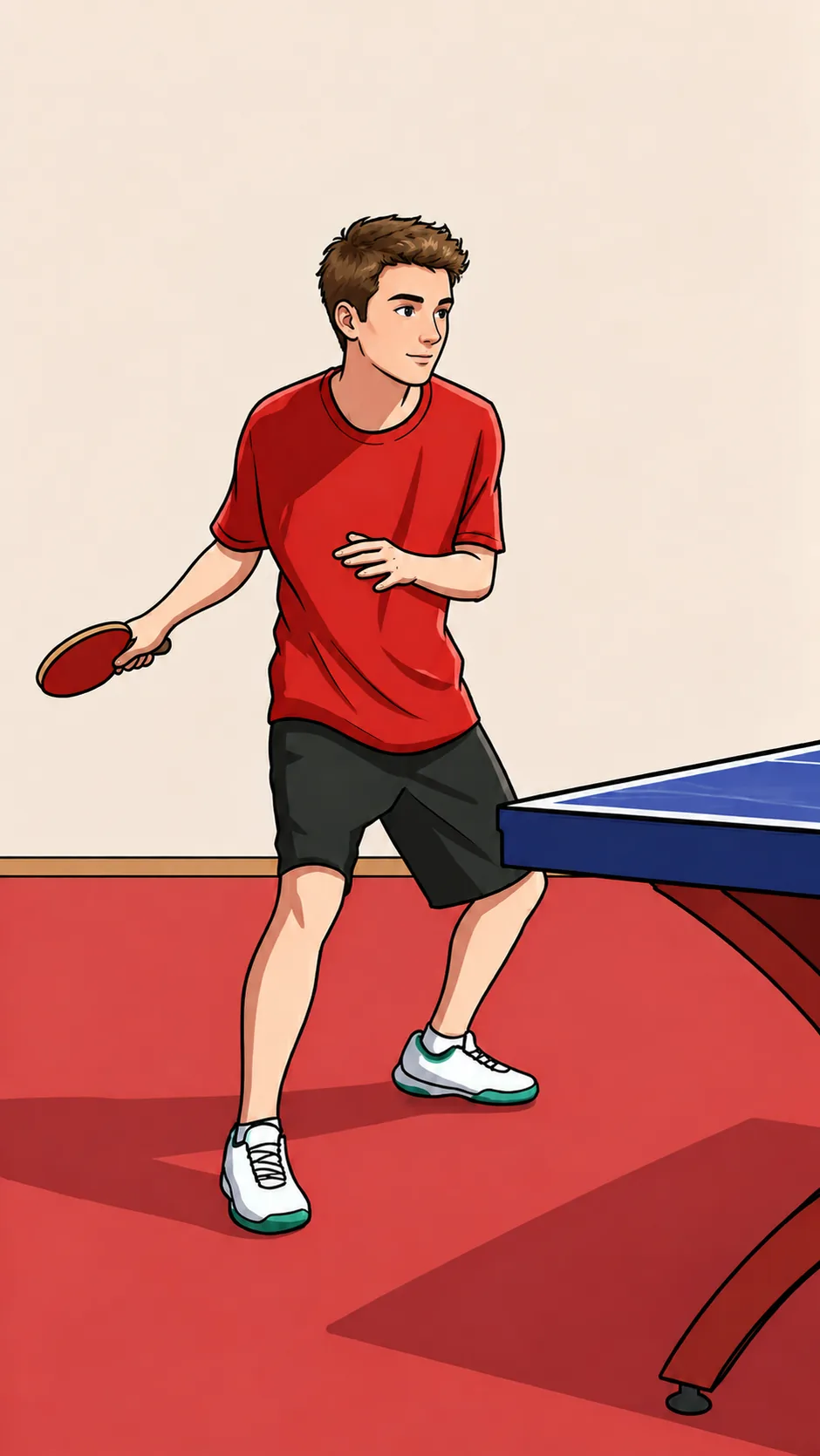
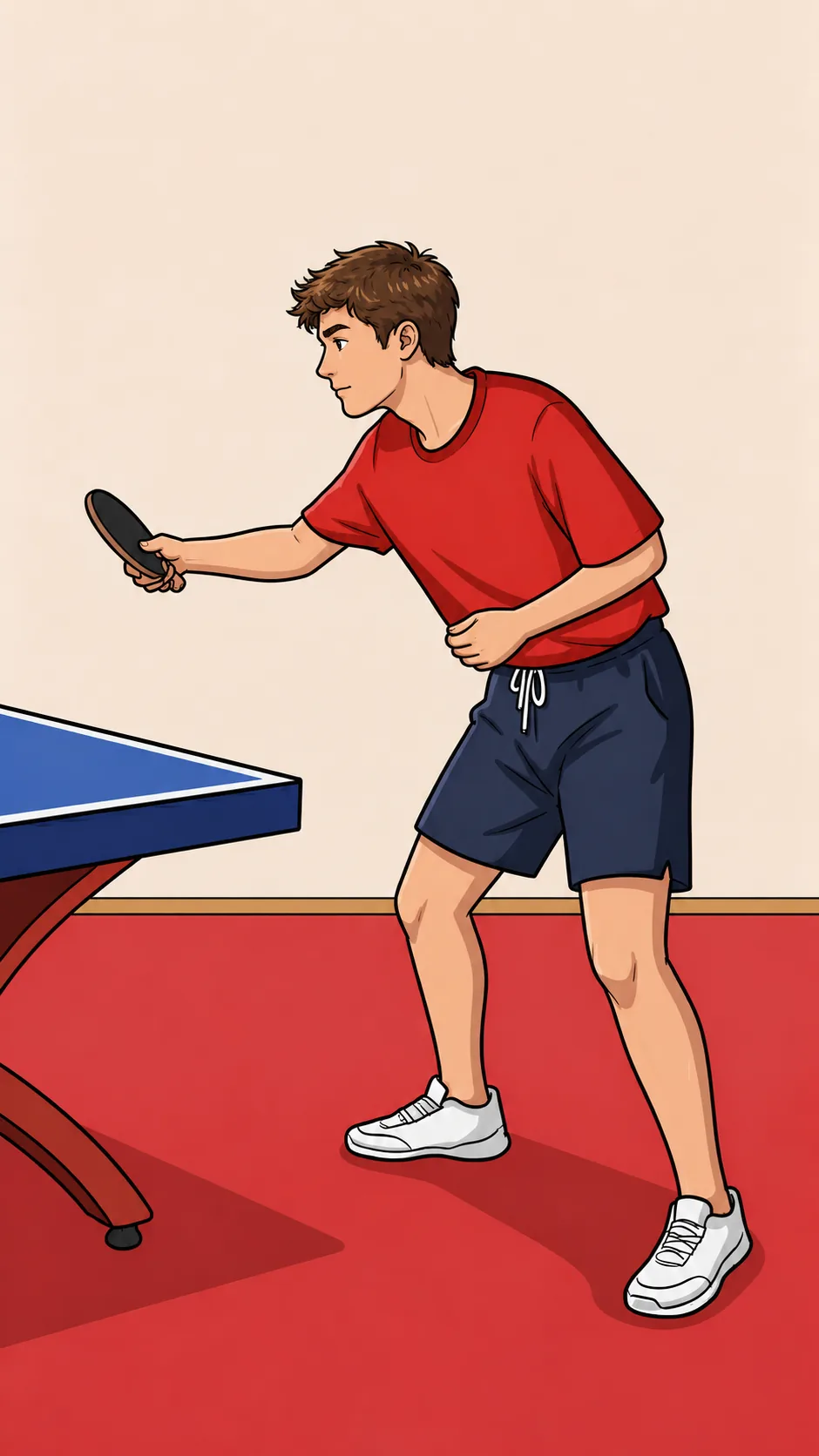
라켓을 쥔 손과 허리, 다리가 보이는 구도에서 동작 전체를 담으세요. AI 코치는 기술 동작과 임팩트 프레임, 분석할 선수를 지정합니다. 동작 비교를 사용할 때는 두 영상 각각에서 필요한 신체 부위가 보이는지 확인하세요.
탁구 경기 리뷰
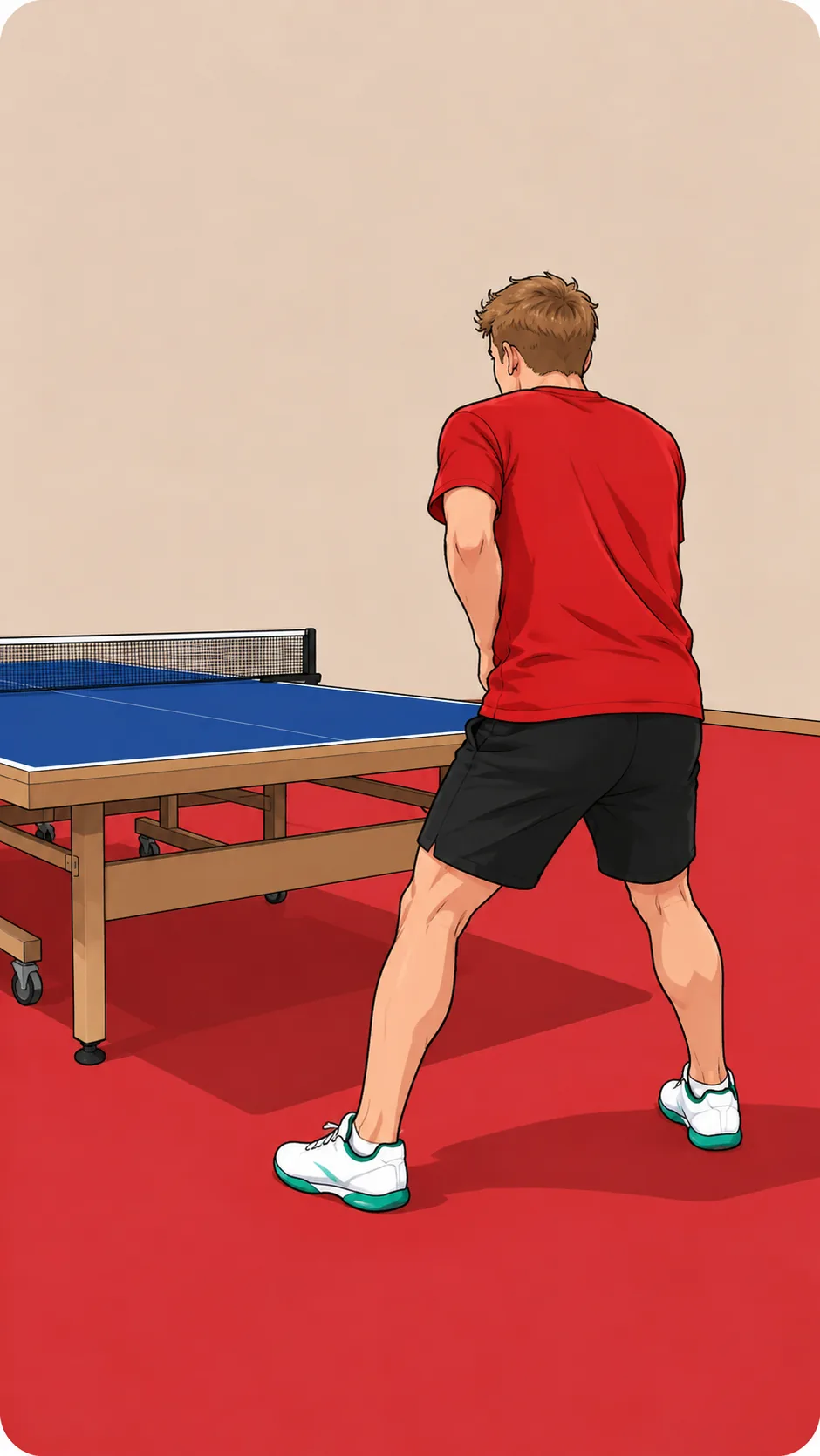
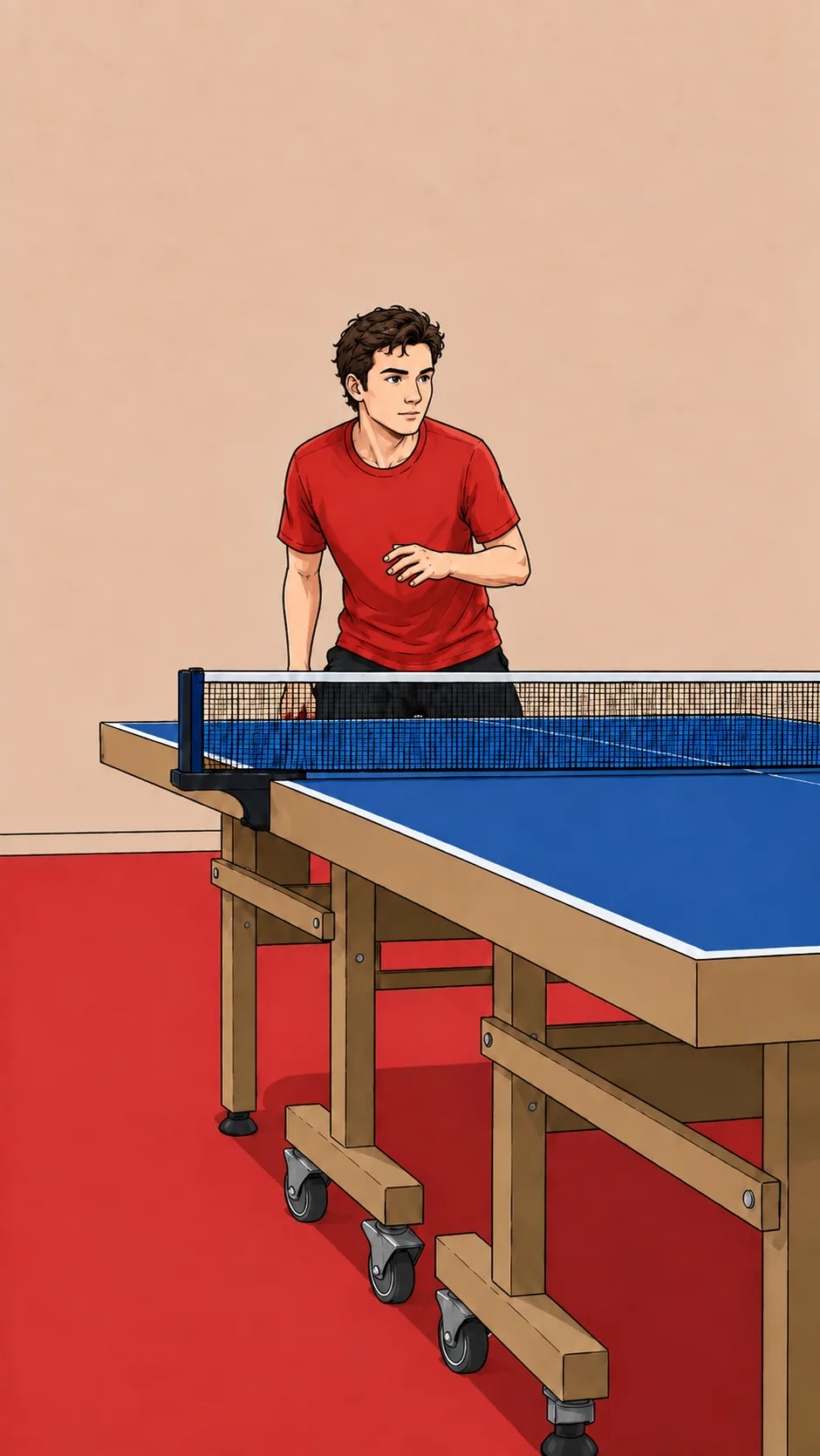
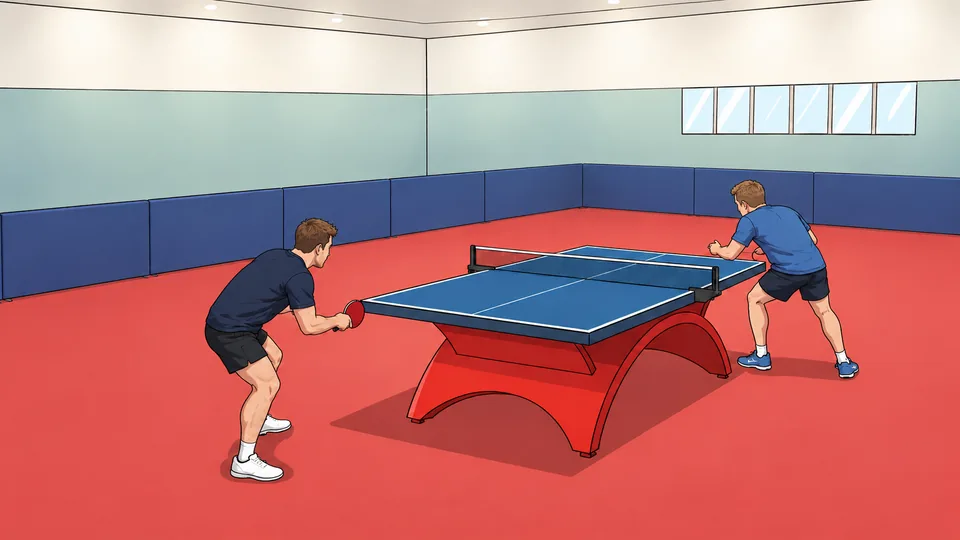
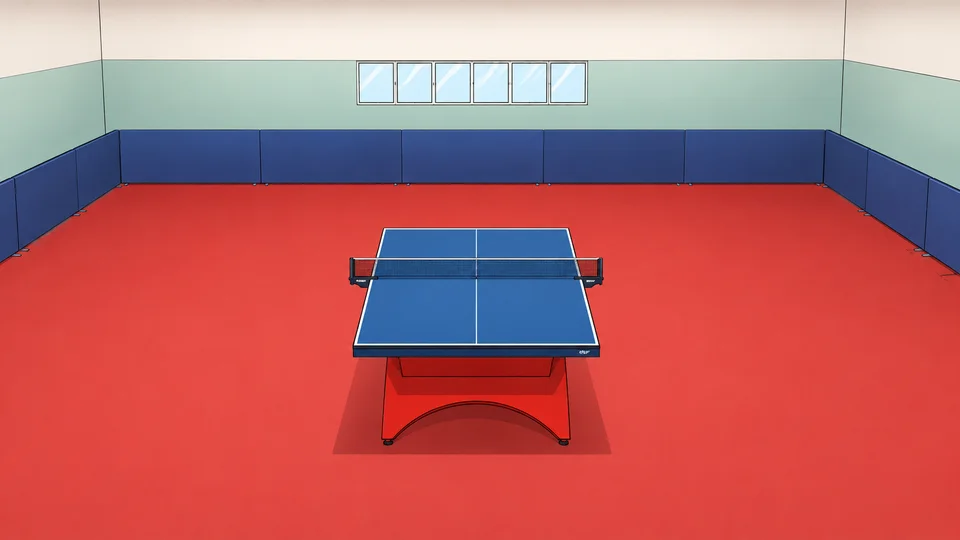
아래 구도에 맞춰 휴대폰을 같은 위치에 고정하세요. 경기 중에는 카메라를 움직이지 않고 탁구대와 공, 양쪽 선수가 보이도록 촬영합니다. 영상 업로드 후 앱 안내에 따라 자리 변경과 시작 위치를 지정하세요.
탁구 자동 편집
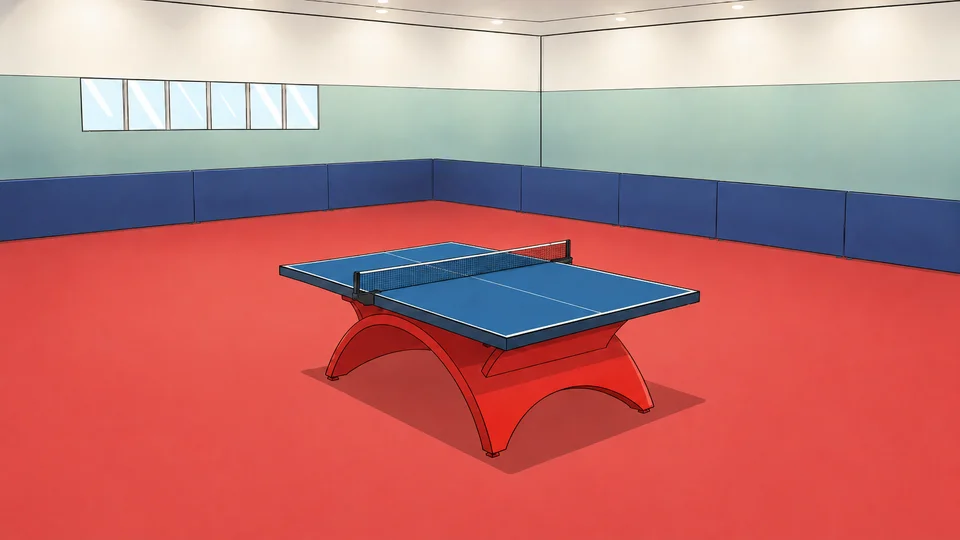
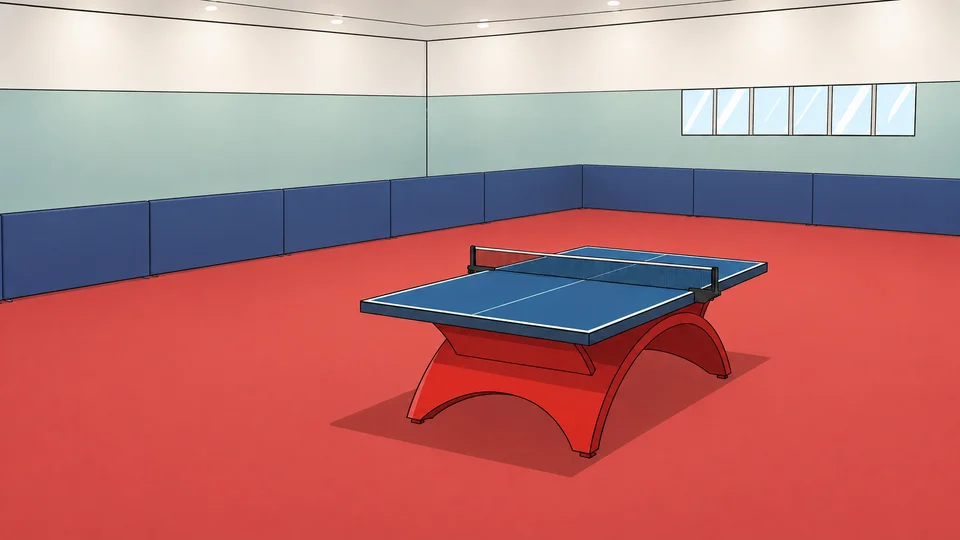
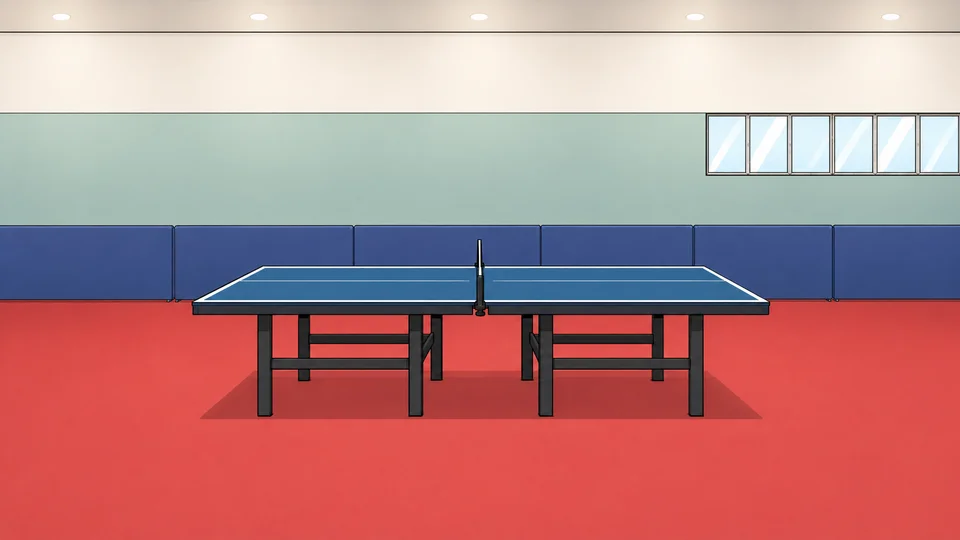
아래 촬영 예시를 참고해 탁구대 양쪽과 선수, 공이 화면에 들어오는 위치를 고르세요. 앞에 선 사람이나 옆 테이블에 플레이가 가려지지 않는지 짧게 시험 촬영해 보세요. 경기 리뷰도 이용하려면 해당 기능의 고정 촬영 구도를 따로 확인해야 합니다.
영상을 가져올 때 실제 경기 형식에 맞는 단식 또는 복식을 선택하세요.
테니스 자동 편집
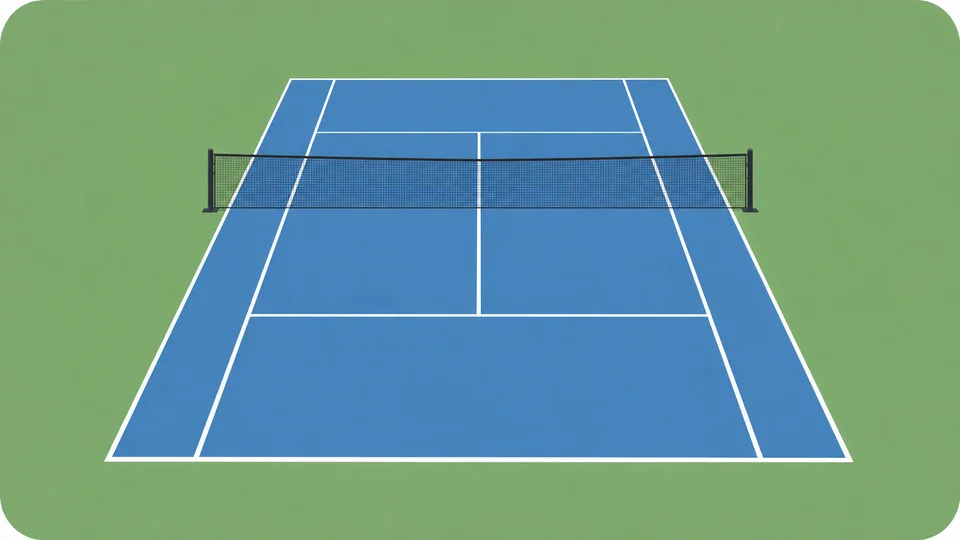
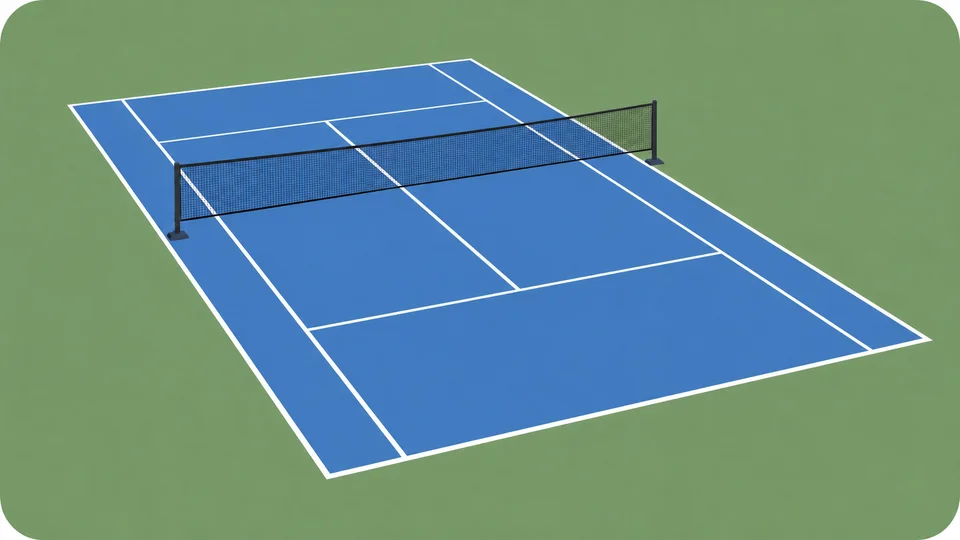
휴대폰을 설치한 뒤 가까운 쪽과 먼 쪽 코트에서 선수와 공이 모두 보이는지 확인하세요. 복식이라면 네 선수가 옆이나 뒤로 움직여도 화면 밖으로 나가지 않아야 합니다. 짧은 시험 영상을 재생해 보고 실제 경기를 촬영하세요.
영상을 가져올 때 실제 경기 형식에 맞는 단식 또는 복식을 선택하세요.
배드민턴 자동 편집
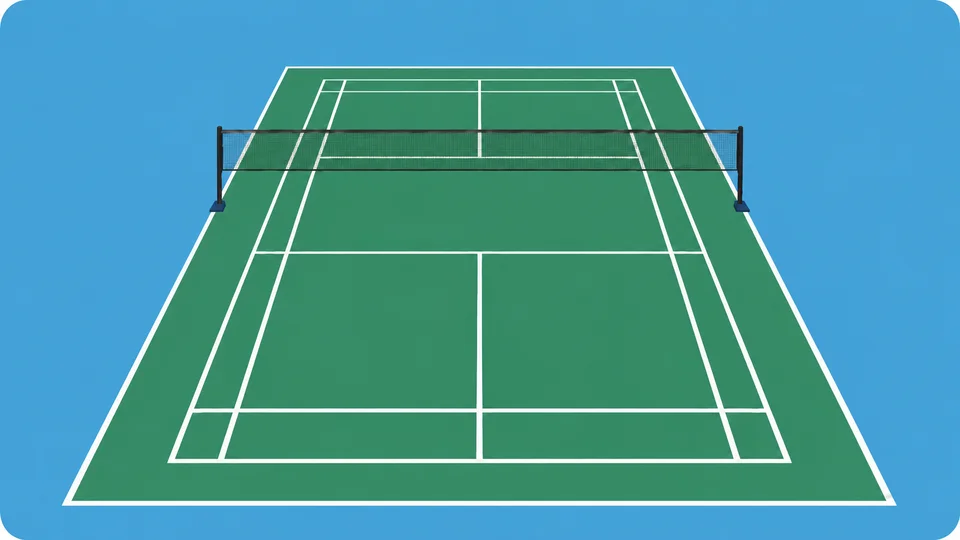
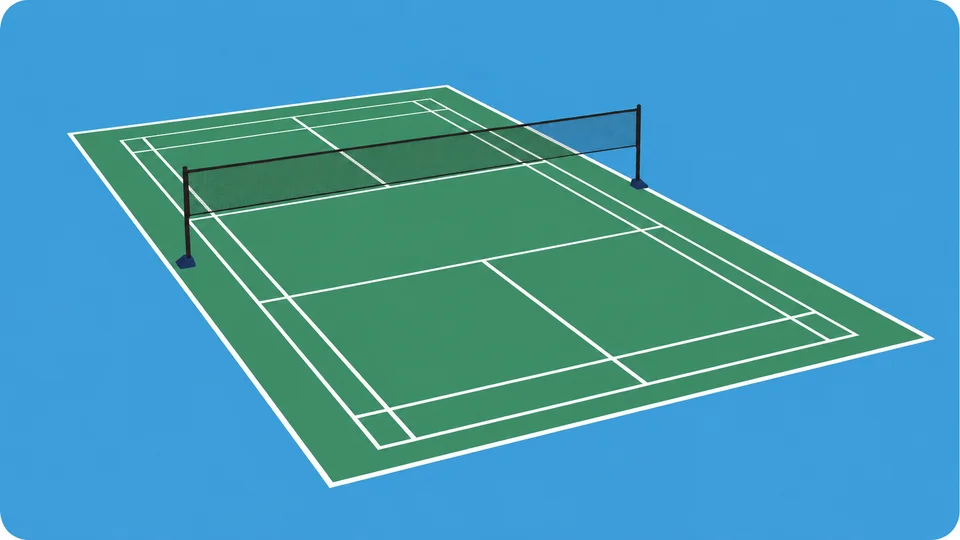
코트 양쪽의 선수와 셔틀콕이 보이는 위치에서 촬영하세요. 복식에서는 네 선수가 좌우나 뒤로 이동할 때도 화면 안에 들어와야 합니다. 앞사람에게 플레이가 가려지거나 밝은 배경에 셔틀콕이 묻히지 않는지 시험 영상으로 확인하세요.
영상을 가져올 때 실제 경기 형식에 맞는 단식 또는 복식을 선택하세요.
촬영한 영상을 앱에 가져오세요
-
종목과 기능 선택
원하는 기능을 열고 사진 또는 파일에서 촬영한 영상을 선택하세요.
-
필요한 정보 지정
자동 편집은 단식·복식, AI 코치는 기술 동작과 임팩트·선수, 경기 리뷰는 경기 중 자리 변경과 시작 위치를 확인합니다.
-
결과를 원본과 함께 확인
자동 편집에서는 감지된 클립을 확인하고 저장할 구간을 고르세요. AI 코치와 경기 리뷰는 데이터와 피드백을 실제 장면과 대조해 보세요.
결과가 나오지 않으면 이 부분을 살펴보세요
- 랠리를 찾기 어렵다면. 공이나 셔틀콕, 선수가 가려지는지 확인하고 종목별 예시와 촬영 범위를 비교하세요.
- 동작 분석이 잘되지 않는다면. 임팩트 프레임과 선수를 지정한 박스가 맞는지, 라켓을 쥔 손과 하체가 충분히 보이는지 확인하세요.
- 경기 리뷰가 진행되지 않는다면. 고정된 위치에서 촬영한 영상인지, 경기 중 자리와 시작 위치를 맞게 지정했는지 확인하세요.
문제가 계속되면 SportArc 도움말에서 문의해 주세요.