
先試錄幾個動作或回合
- 先選功能。想留下回合,選自動剪輯;想看桌球技術,選 AI 教練;想看桌球比賽數據,選比賽復盤。
- 確認需要的畫面。依下方示例檢查球或羽球、球員與場地範圍。注意逆光、暗處和前方的人是否遮住鏡頭。
- 播放試錄片段。確認球員大幅移動後仍清楚入鏡,再錄整場或完整動作。拍攝前也先確認球場規定與同場球友的意願。
桌球 AI 教練與動作對比
拍清楚持拍手、腰部與雙腿,讓準備、揮拍和結束動作都留在畫面內。AI 教練需要指定技術、擊球畫格與球員;動作對比則要為兩段影片分別指定。下方四種角度可用來檢查遮擋。
建議角度
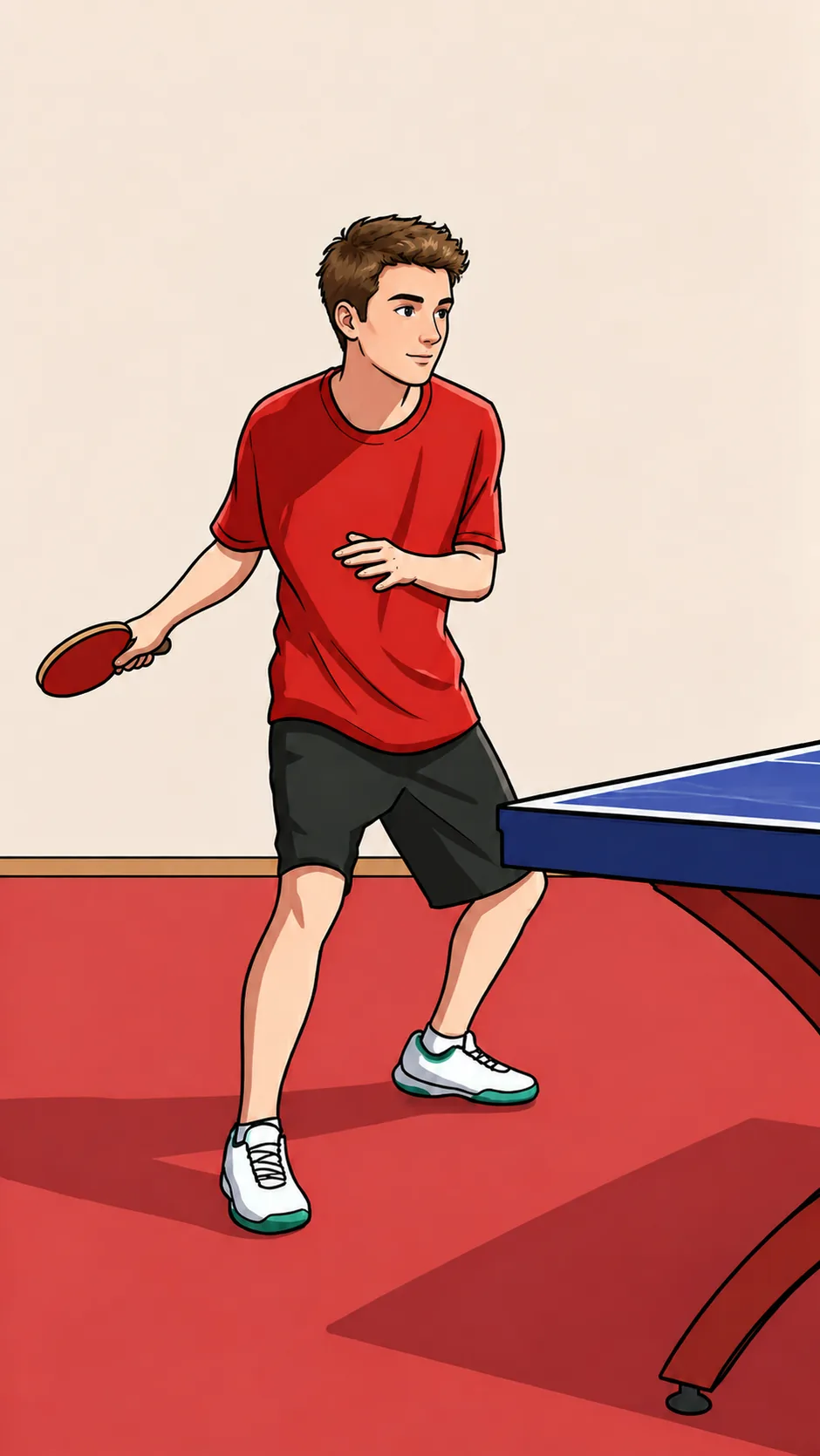
建議角度
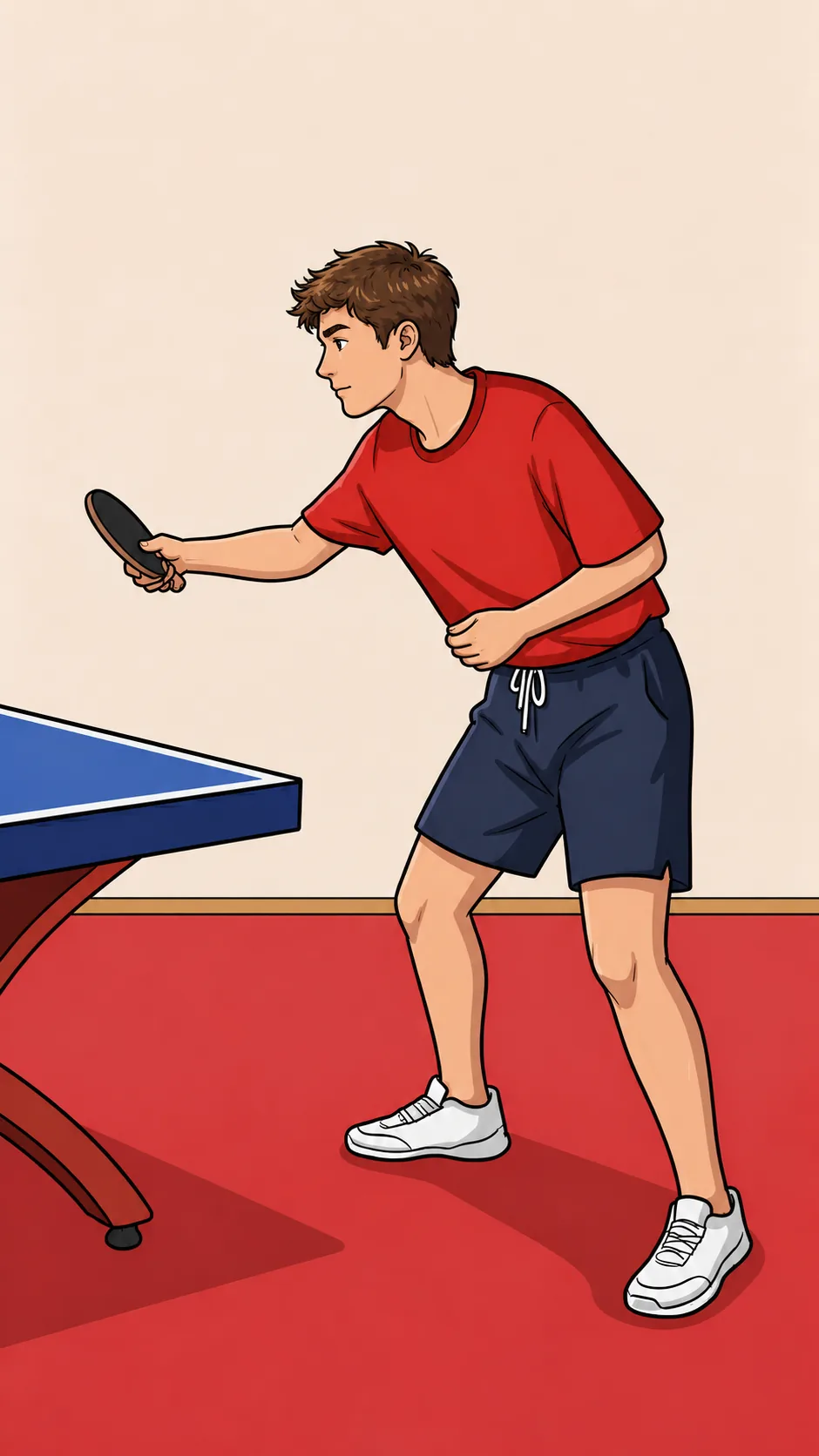
避免的角度
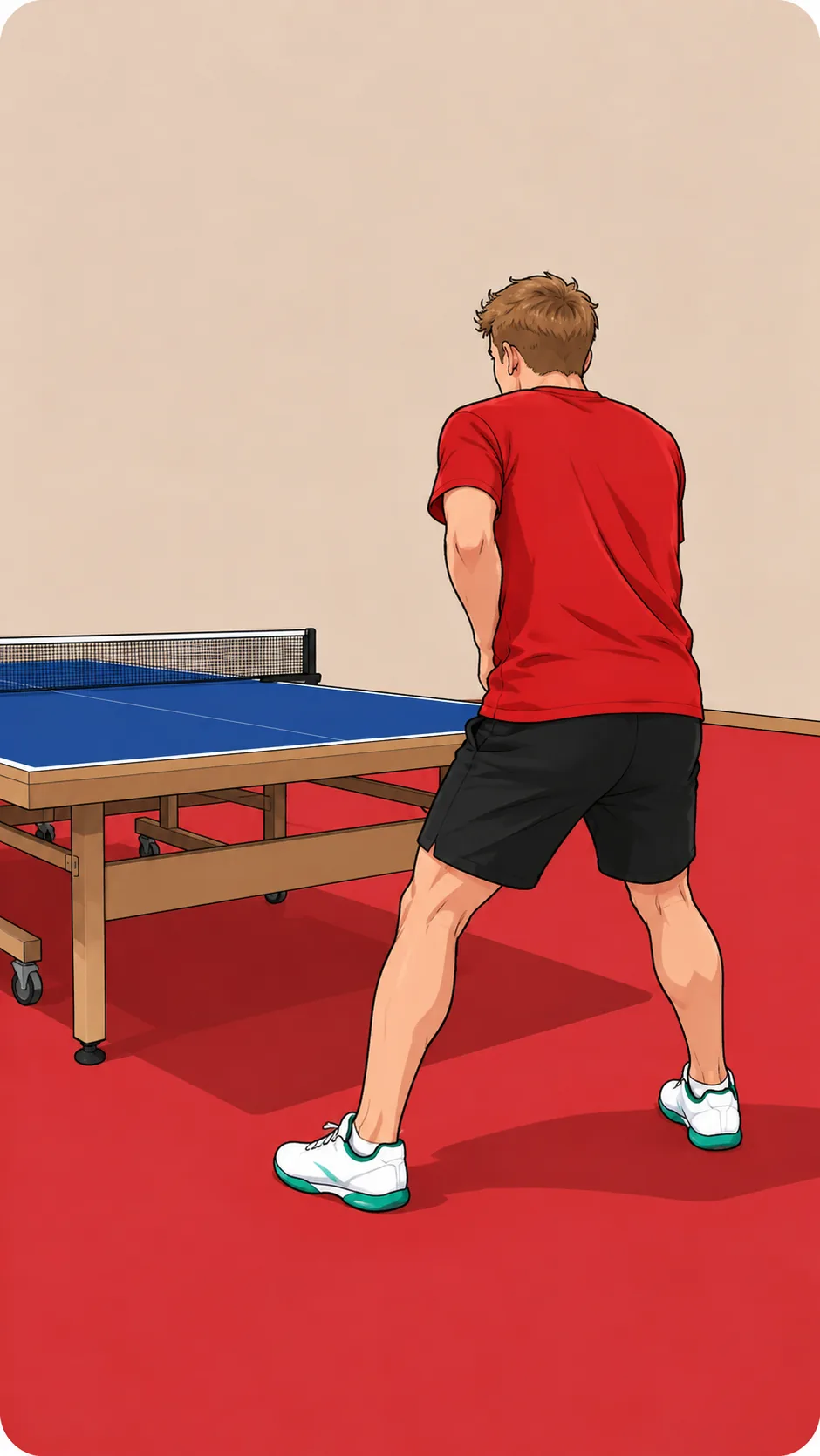
避免的角度
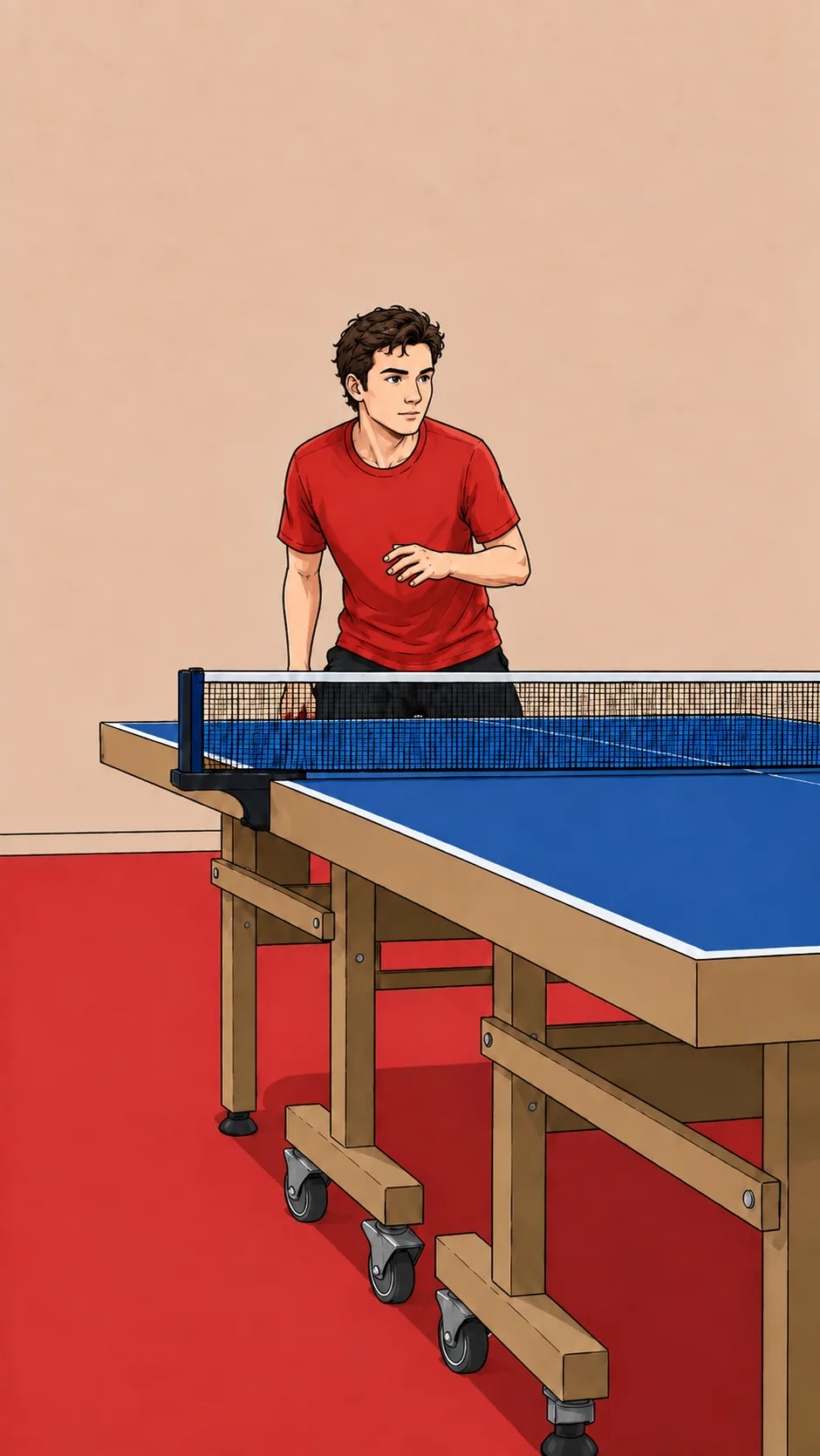
桌球比賽復盤
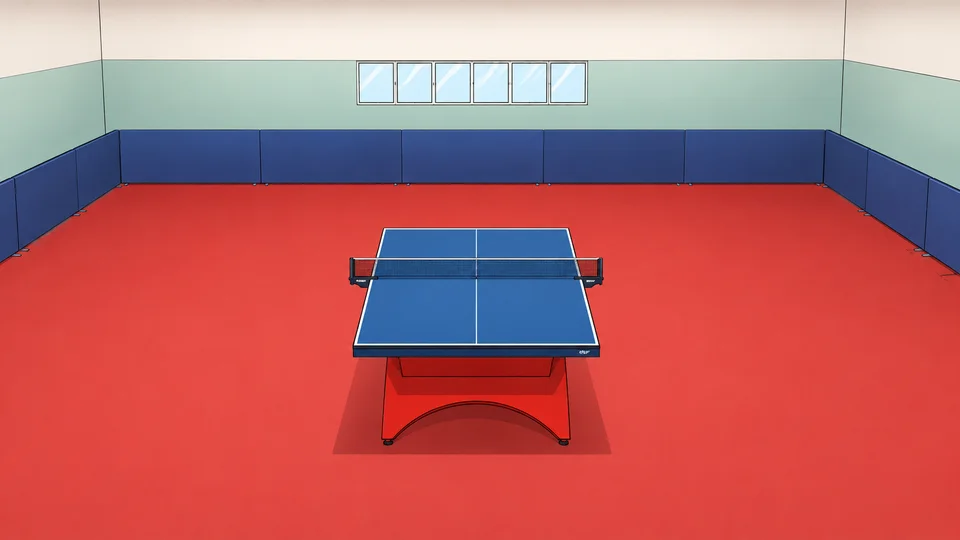
依照示例固定手機,讓球桌、球與兩側球員保持可見;錄影中不要移動鏡位。匯入影片後,依 App 指示確認換邊時間與自己開始時的位置。
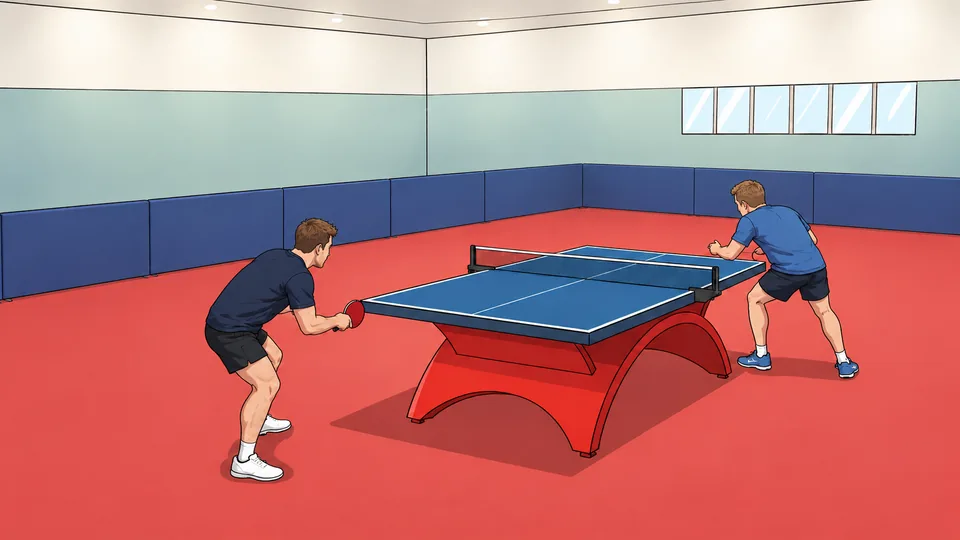
桌球自動剪輯
先照下方示例擺好手機,試錄幾個回合。確認近端與遠端球員移動時不會出框,球桌和球也沒有被前方的人遮住。如果同一場還想做比賽復盤,請另外確認該功能需要的固定角度。
在 App 選擇與錄影一致的單打或雙打模式,再匯入影片。
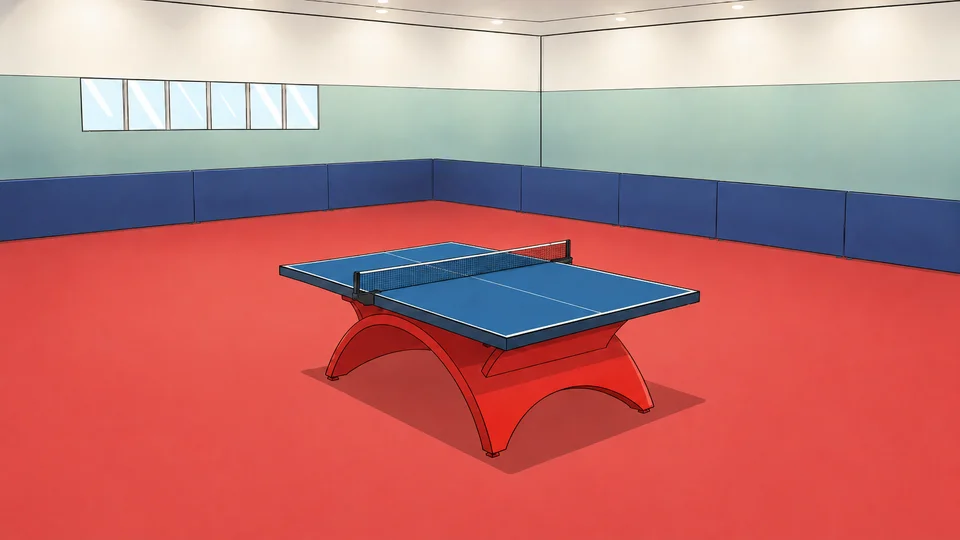
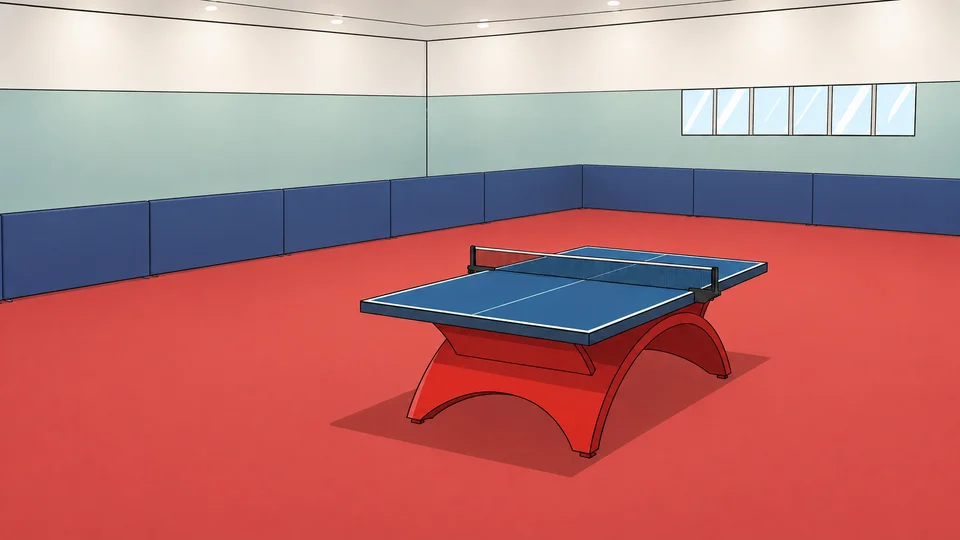
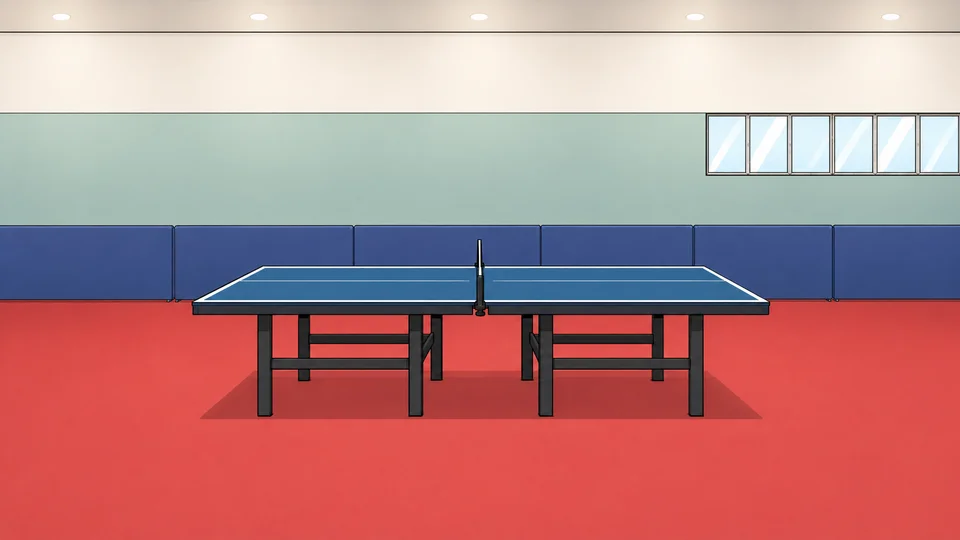
網球自動剪輯
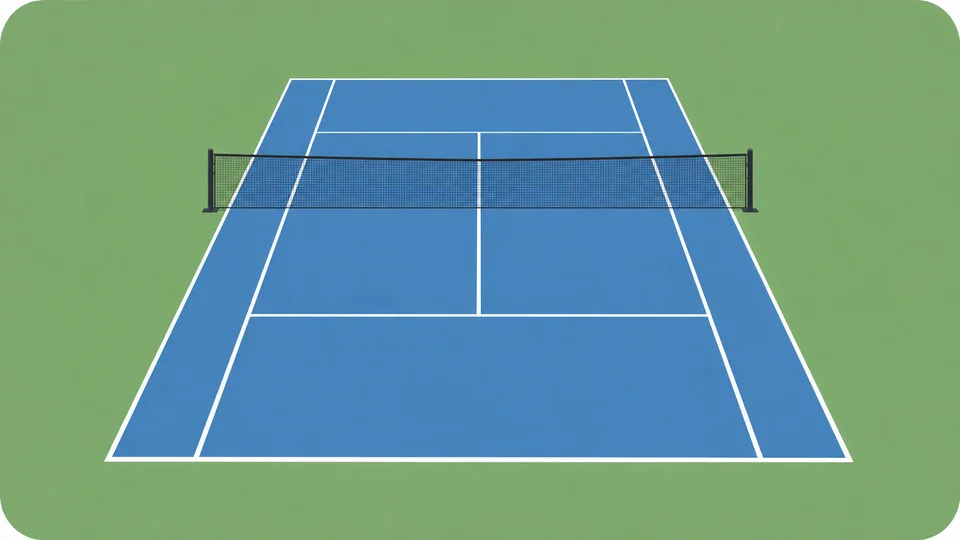
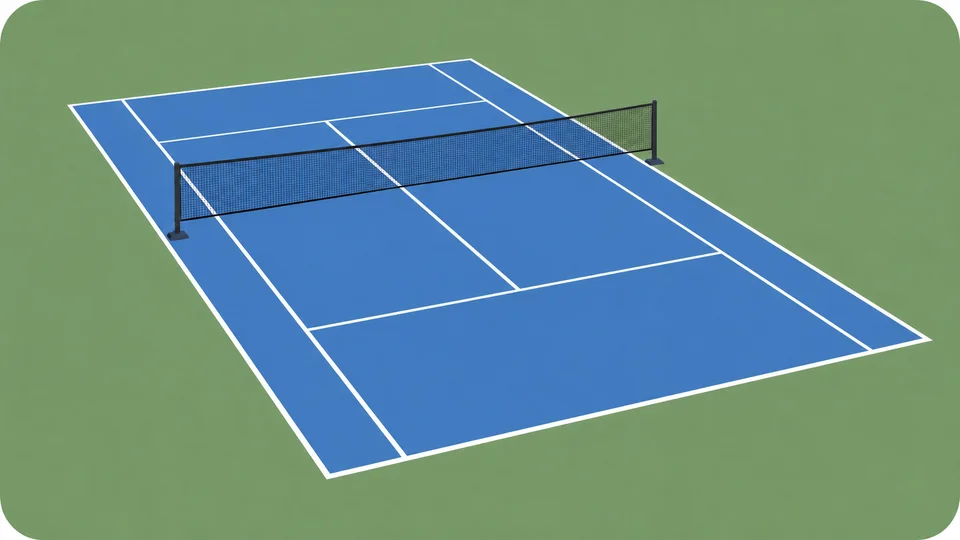
把手機固定後,請球員在近端和遠端移動,確認人與球沒有出框。雙打還要看四位球員往場邊、底線移動時是否仍清楚入鏡。選購腳架以前,先確認擺放位置能拍到需要的範圍。
在 App 選擇與錄影一致的單打或雙打模式,再匯入影片。
羽球自動剪輯
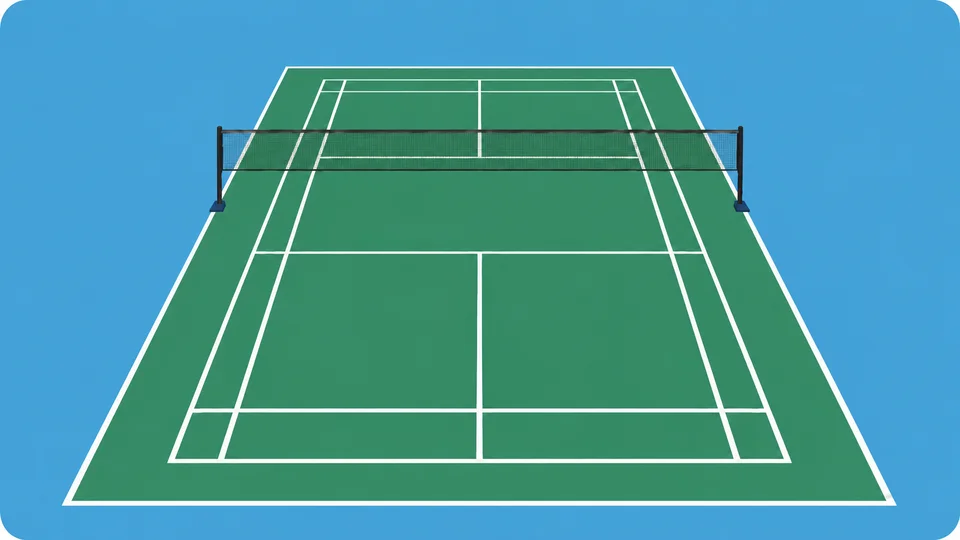
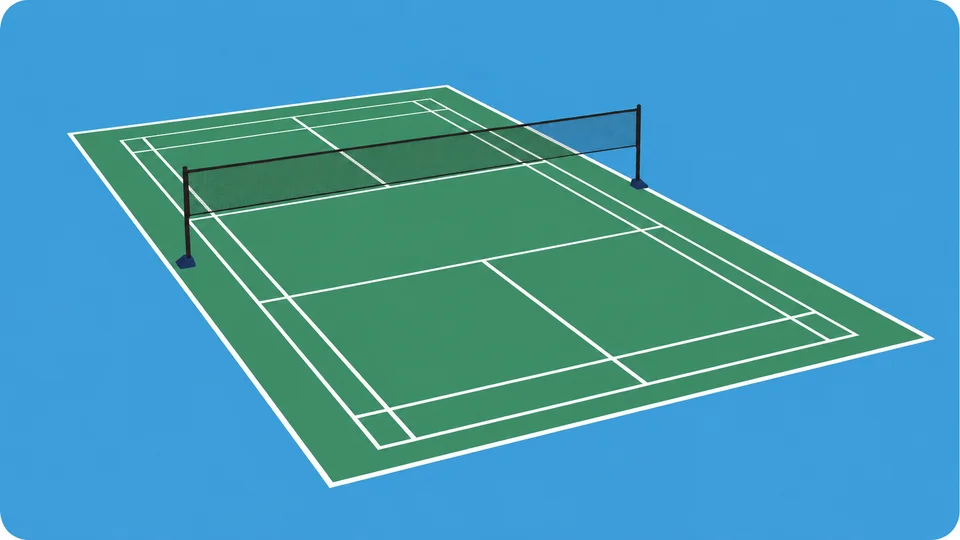
場邊錄影時,先確認近端、遠端球員與飛行中的球都清楚可見。避免鏡頭被前方的人遮住,也要確認亮處與暗處的球都看得到。雙打請試錄四人移動的畫面,再固定手機錄下球局。
在 App 選擇與錄影一致的單打或雙打模式,再匯入影片。
影片錄好後,怎麼帶進 SportArc?
-
選運動、選功能
在對應功能中,從「照片」或「檔案」選取影片。
-
完成該功能的指定步驟
自動剪輯要確認單/雙打;桌球 AI 教練要選技術、擊球畫格及球員;比賽復盤要確認換邊與起始位置。
-
回看實際結果
剪輯片段先播放再匯出;動作和比賽分析則把數據、回饋與原片一起看。
結果不如預期,先檢查這些地方
- 回合不完整。檢查球或羽球、球員是否被遮住或移出畫面,並比較該運動的錄影示例。
- 動作分析無法進行。檢查擊球畫格和球員方框是否正確,以及持拍手與下半身是否清楚可見。
- 比賽復盤無法進行。確認影片維持固定角度,並檢查換邊與起始位置是否指定正確。
若仍有問題,可在 幫助與客服查閱說明或聯絡我們。